Один раз заполняем реквизиты, документы и права — дальше система делает всё сама.
Шаг 1. Настройка учебного центра
Раздел «Настройка УЦ» — это сердце системы: здесь задаётся всё, что влияет на обучение и документы. Раздел открывается с вкладки «Организация».
Вкладки раздела и их назначение
| Вкладка | Что настраивается |
|---|---|
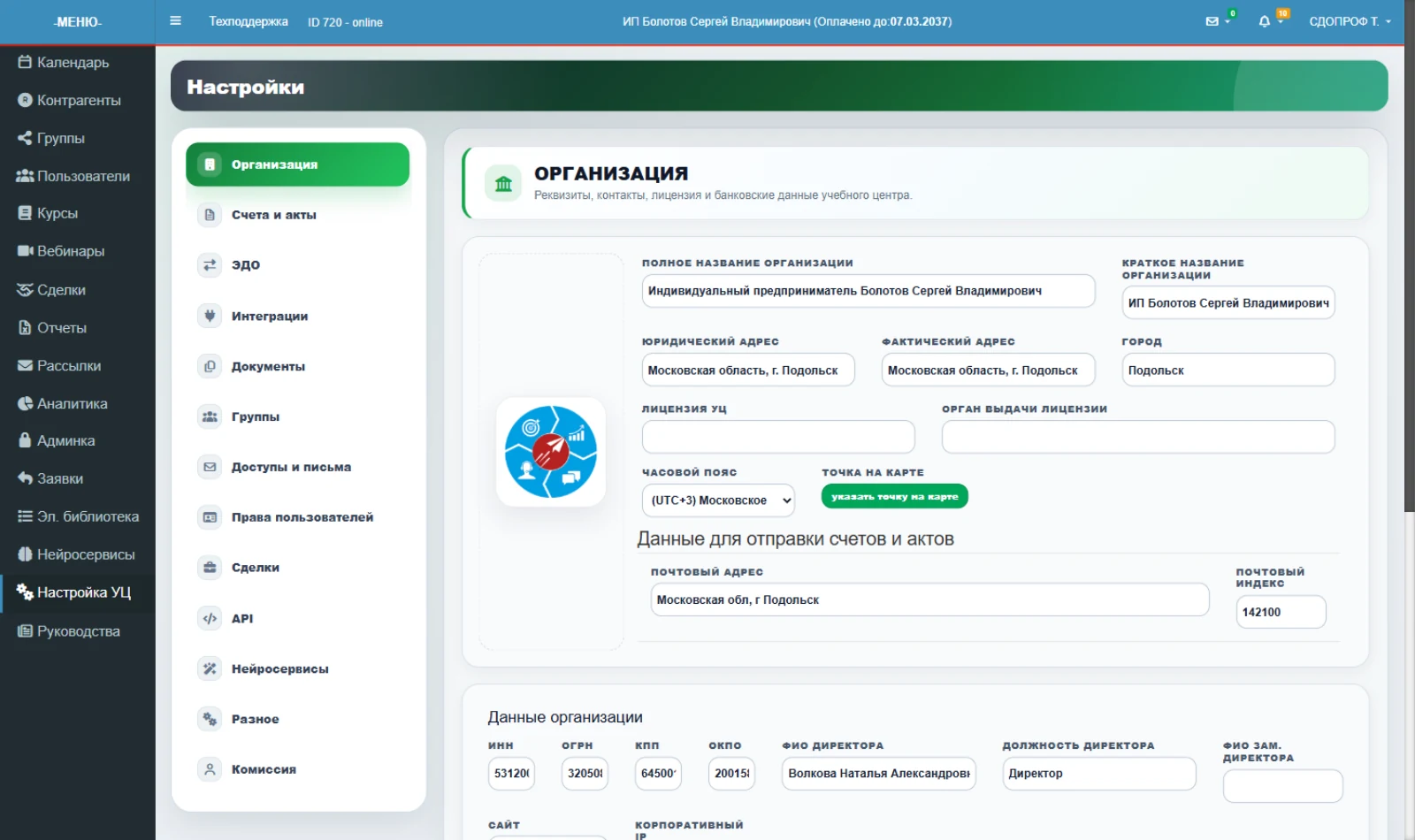
| Организация | Названия (полное и краткое), адреса, лицензия, часовой пояс, ИНН/ОГРН/КПП, банк, контакты. Эти данные подставляются в документы |
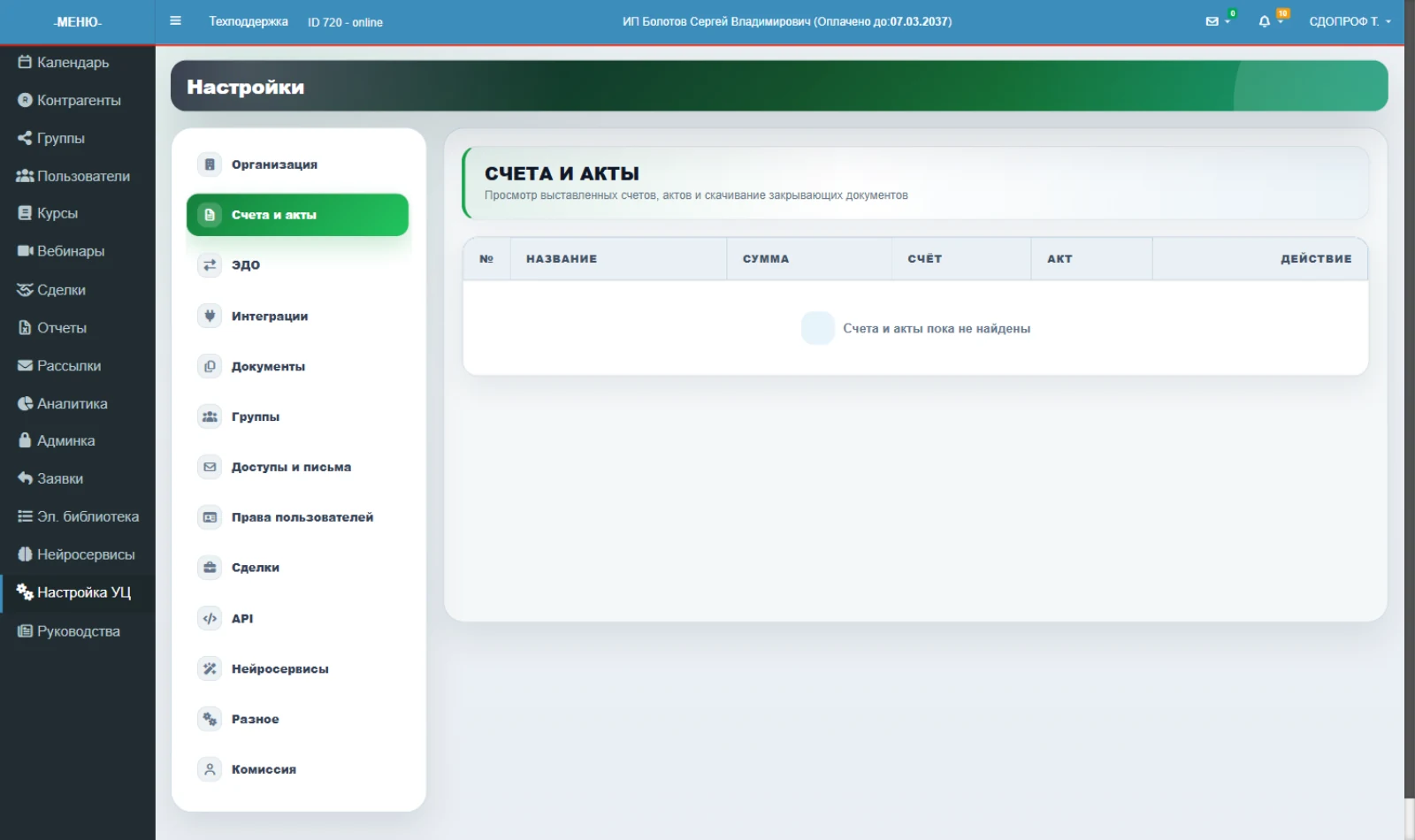
| Счета и акты | Просмотр выставленных вам счетов и актов, скачивание закрывающих документов |
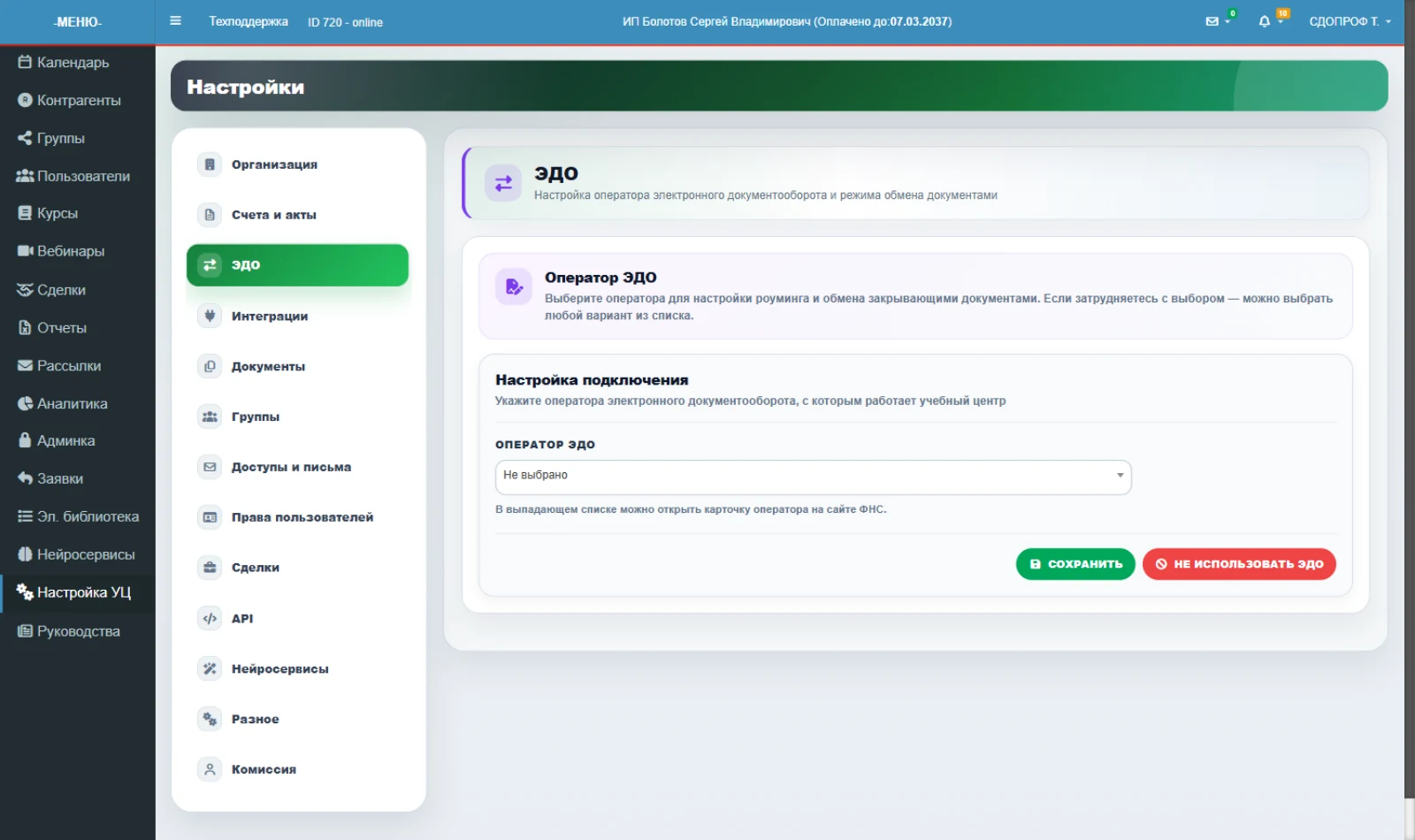
| ЭДО | Выбор оператора электронного документооборота (или отключение) |
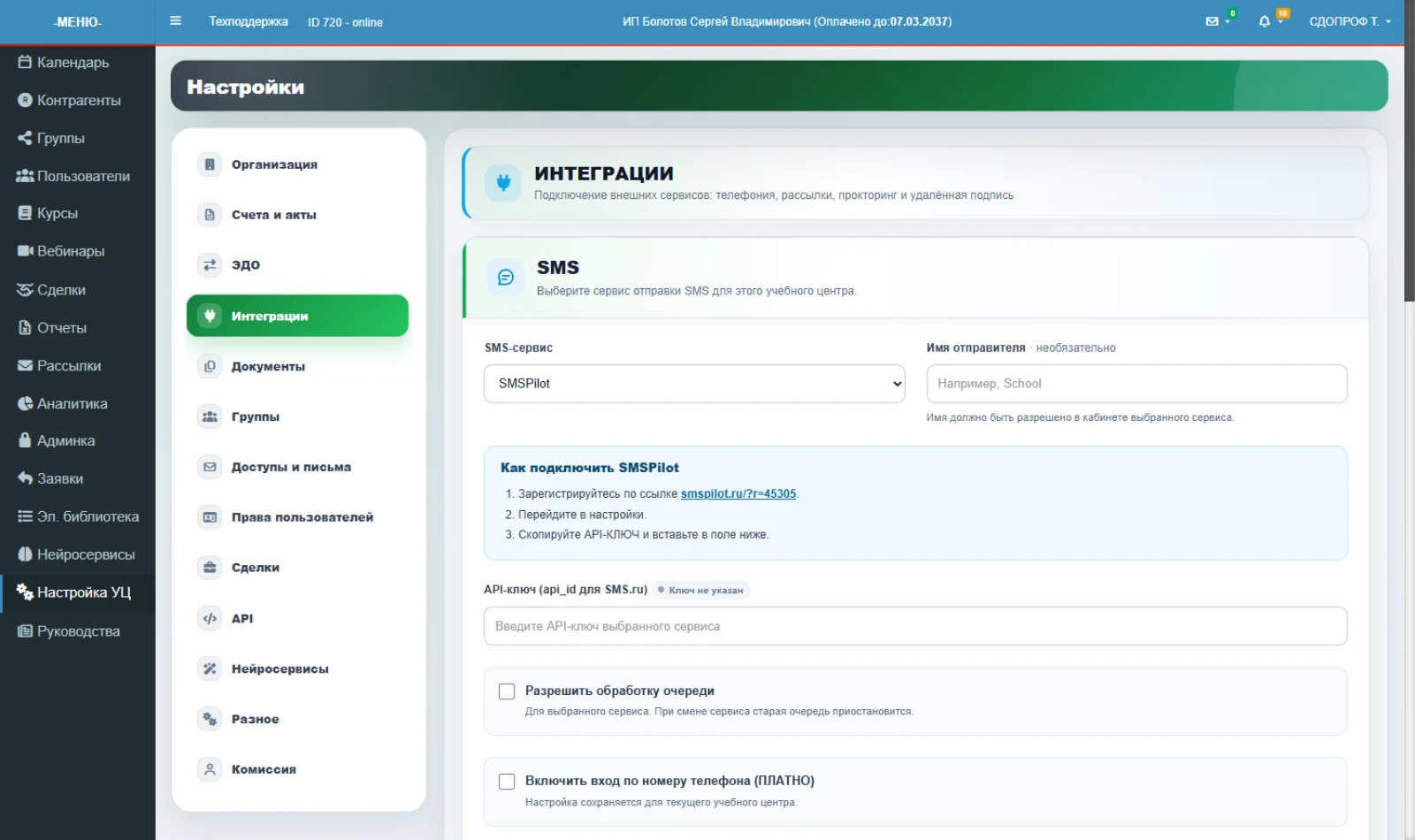
| Интеграции | Сервис SMS (например SMSPilot), API-ключ, вход по номеру телефона, отправка кодов перед экзаменом |
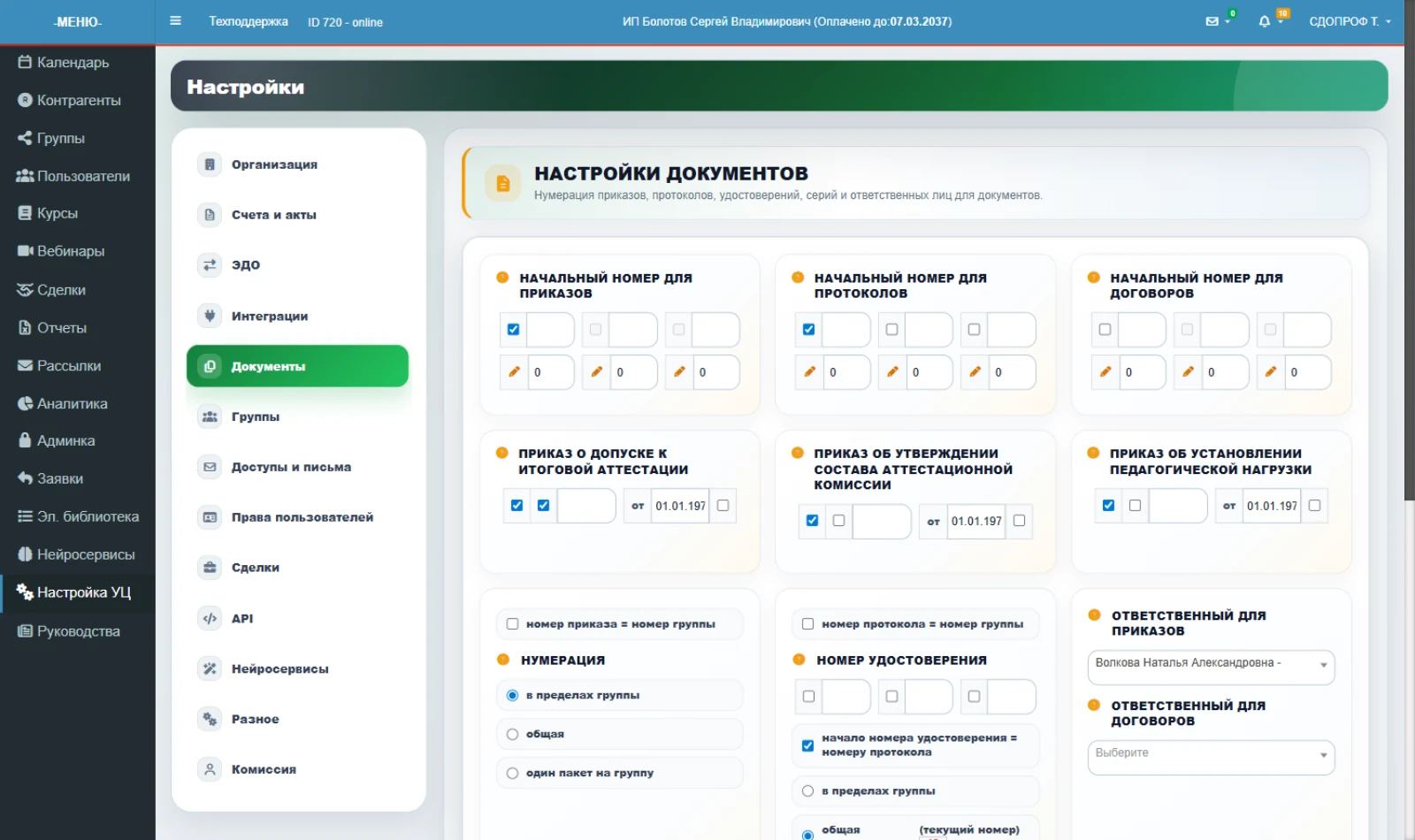
| Документы | Нумерация приказов, протоколов, удостоверений; ответственные за подписи |
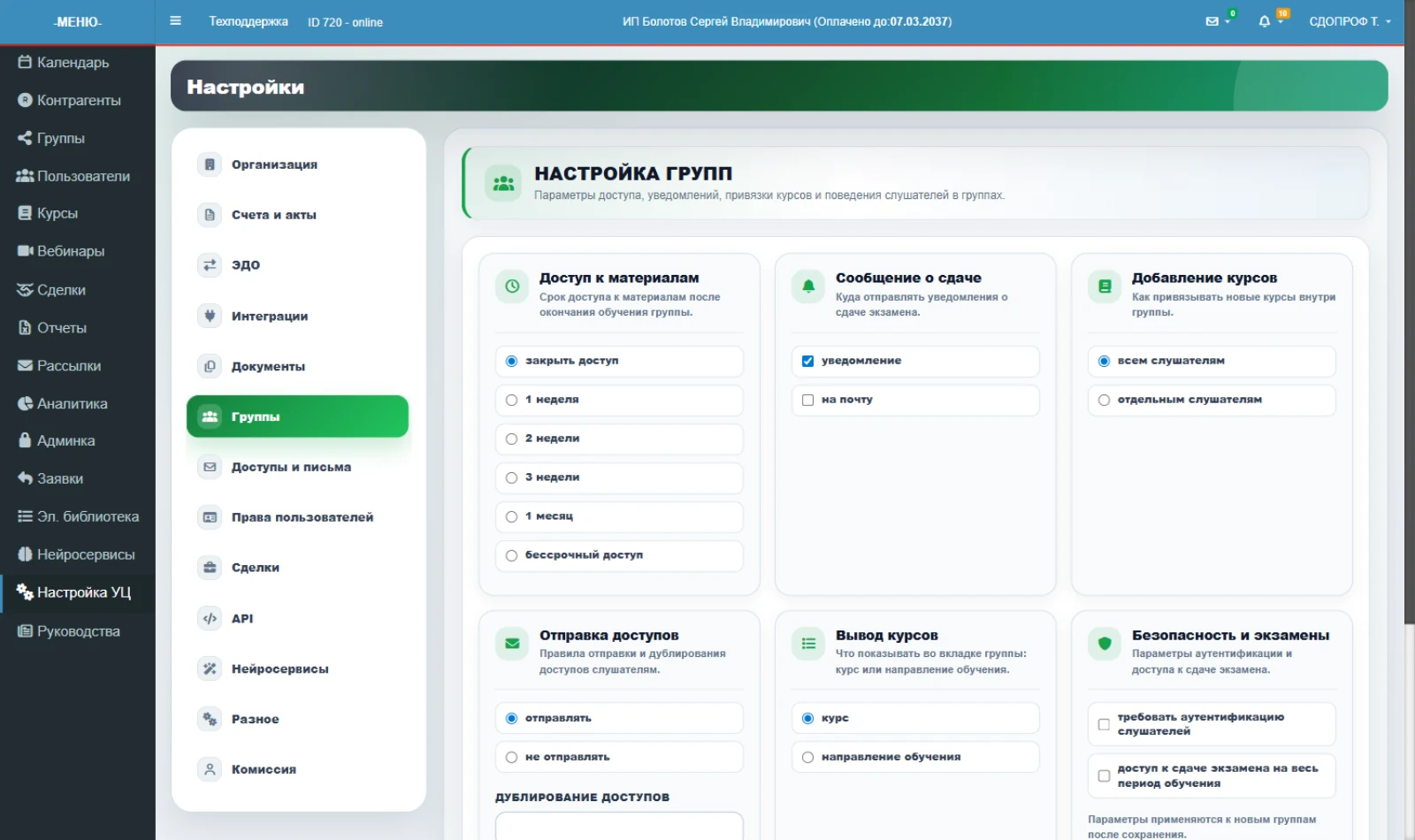
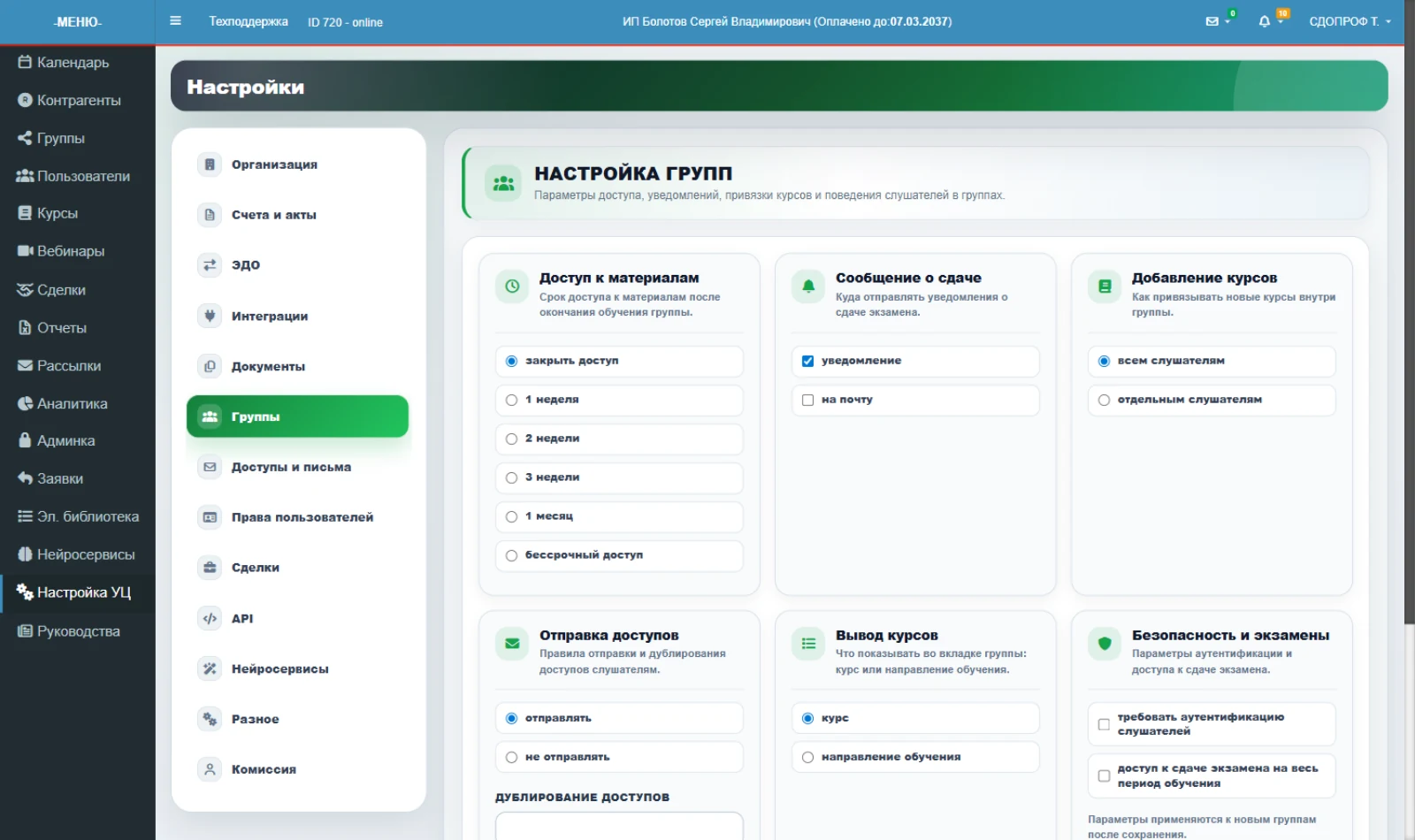
| Группы | Правила по умолчанию для новых групп: срок доступа к материалам, уведомления о сдаче, отправка доступов |
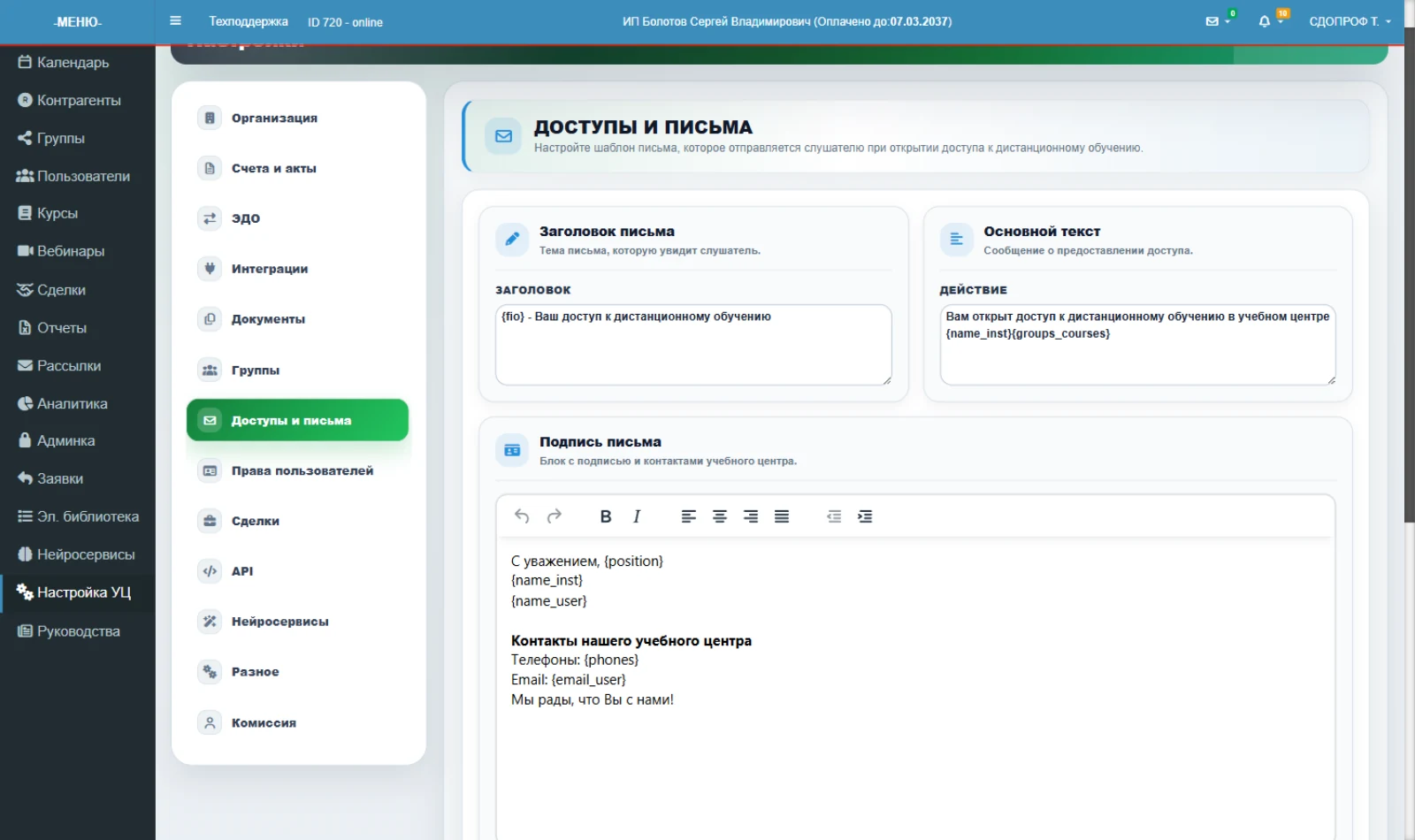
| Доступы и письма | Шаблон письма, которое слушатель получает вместе с доступом (тема, текст, подпись, переменные) |
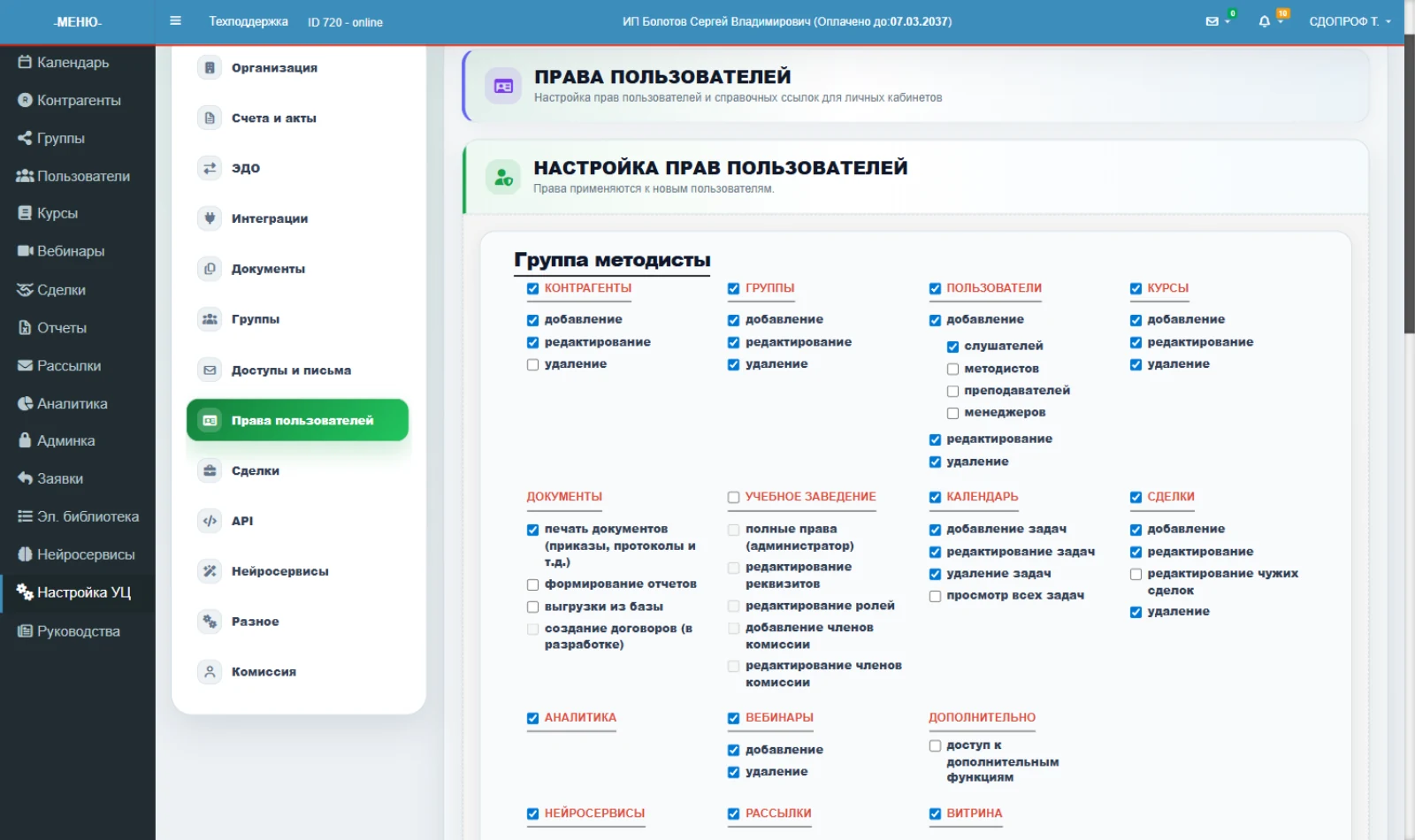
| Права пользователей | Что смогут делать методисты, менеджеры, преподаватели — набор галочек по разделам |
| Сделки | Статусы сделок (Новая, Оплата и т.д.) и цветовая маркировка |
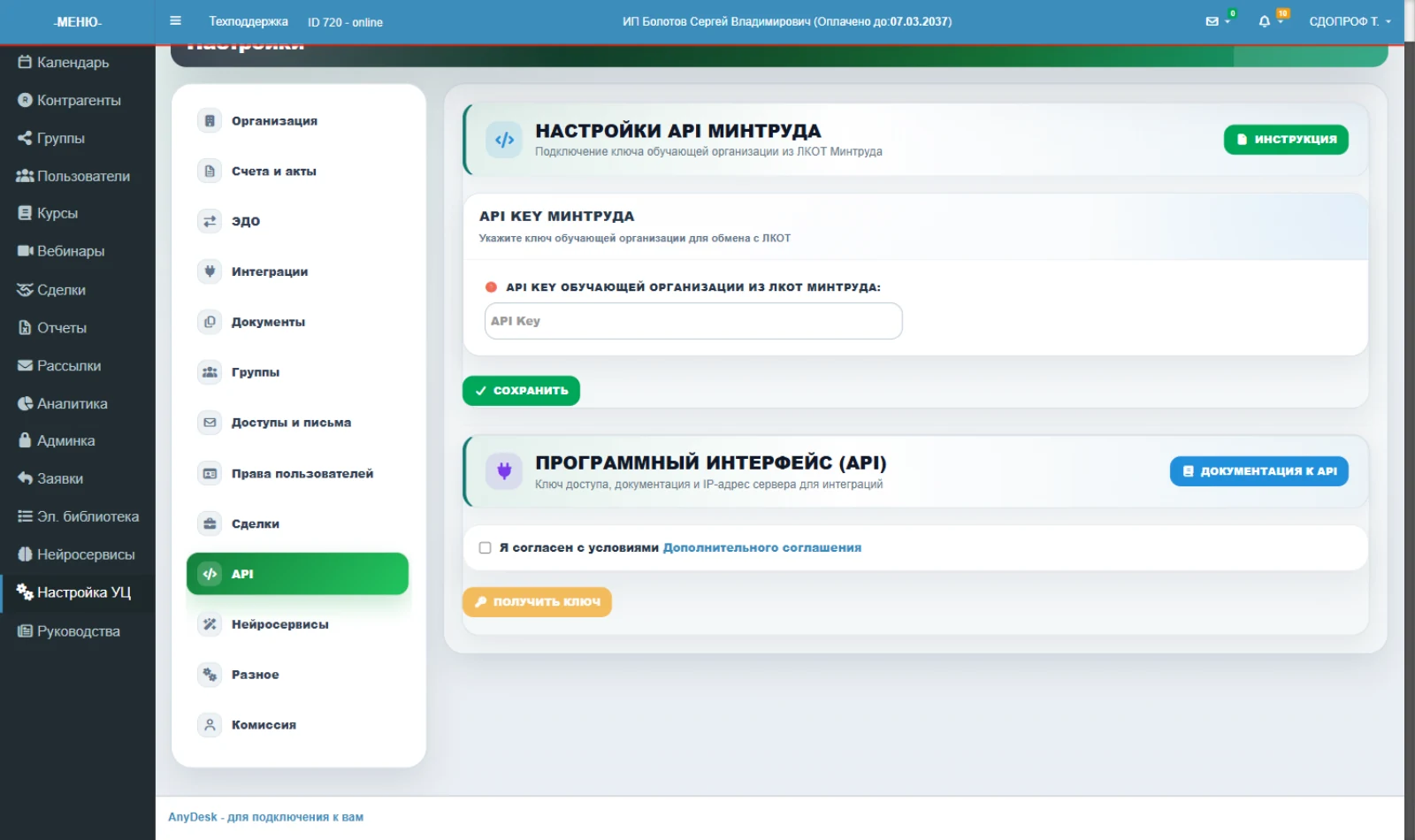
| API | Ключ Минтруда для ЛКОТ и API-ключ для внешних интеграций |
| Нейросервисы | Подключение AI-модулей: генератор лекций, генератор тестов, правовой консультант (платные, от 500 ₽/мес.) |
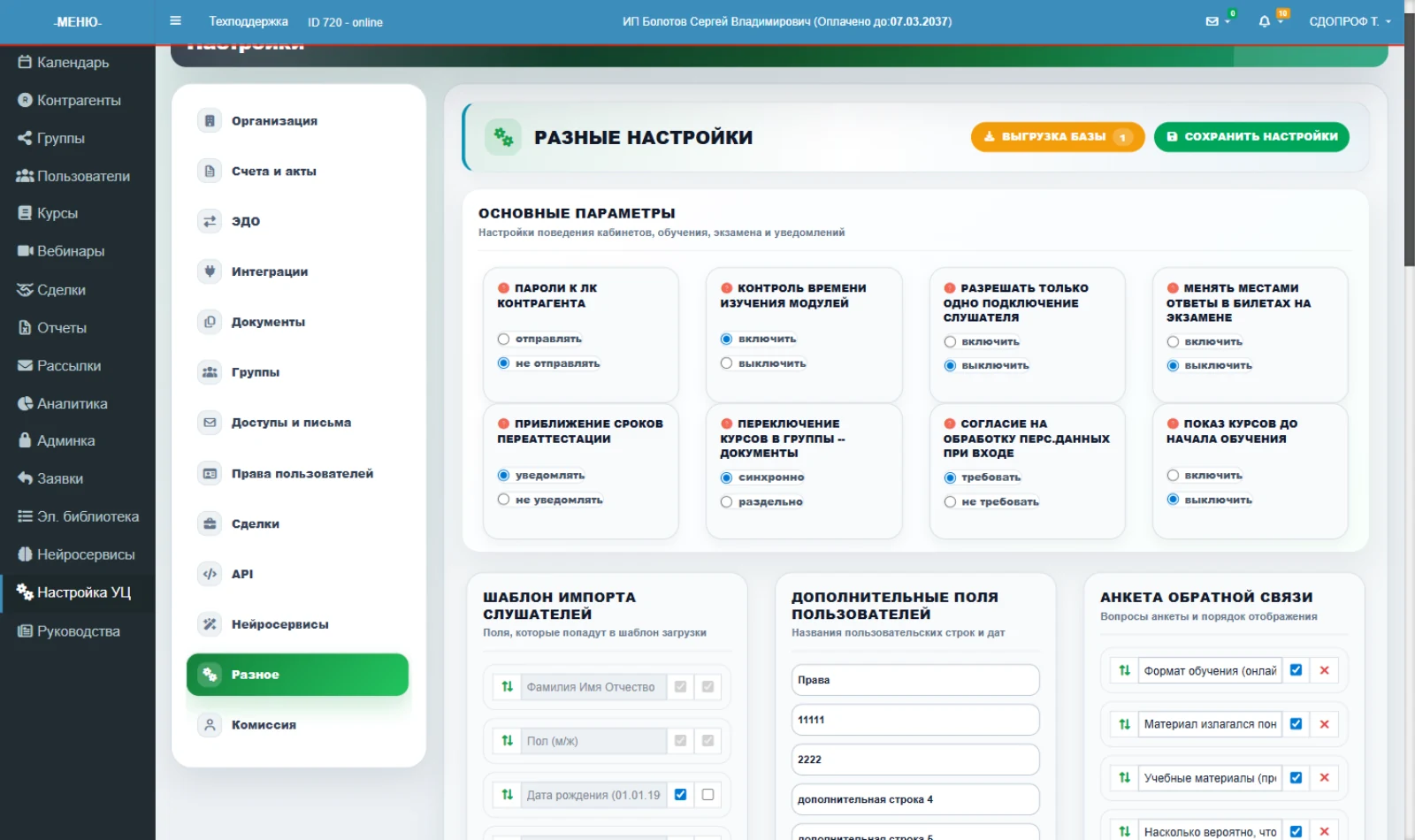
| Разное | Контроль времени изучения модулей, шаблон импорта слушателей, поля анкеты, пароли к кабинету контрагента |
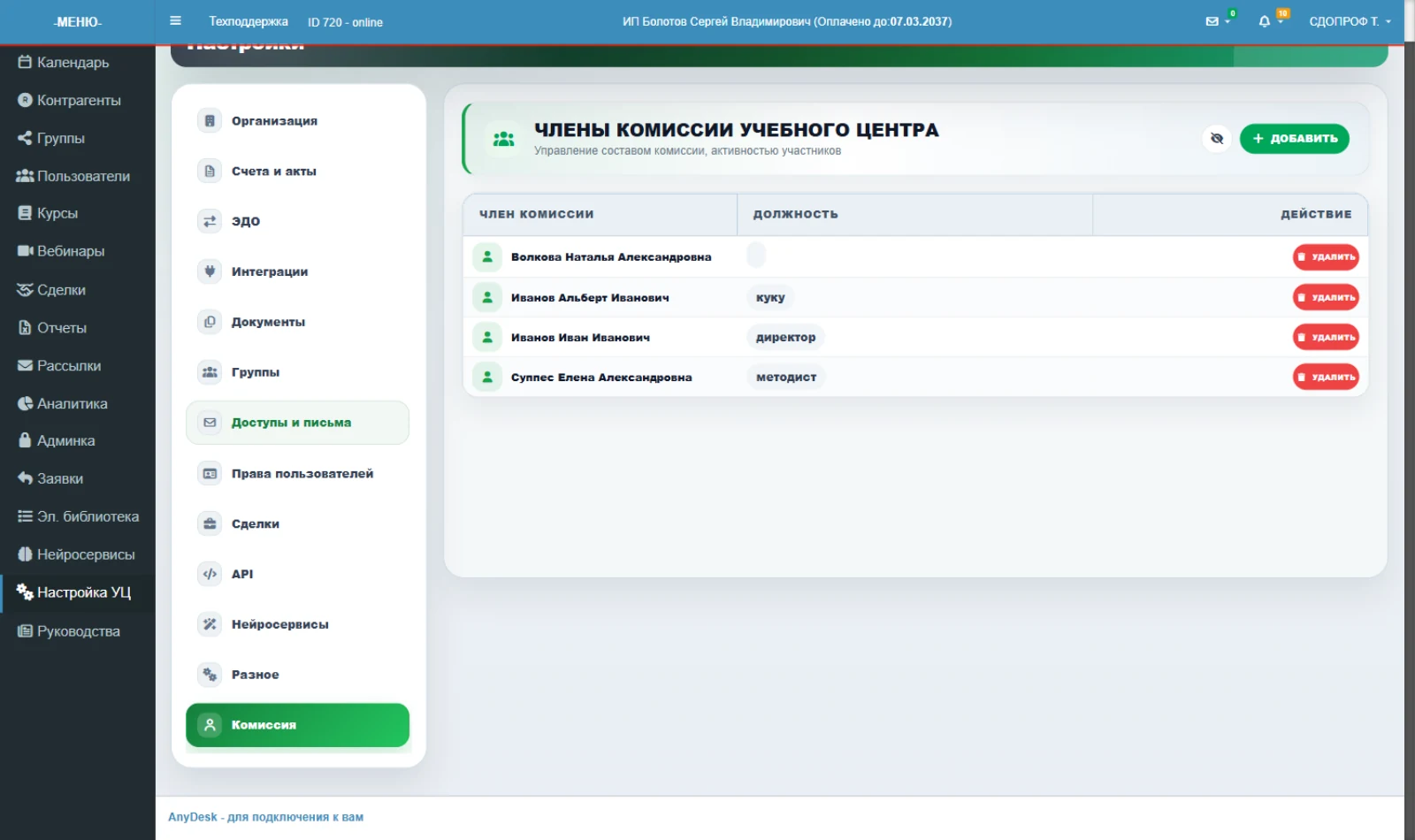
| Комиссия | Состав аттестационной комиссии — эти люди указываются в протоколах |
Что за кнопки на каждой вкладке
| Вкладка | Элементы управления |
|---|---|
| Организация | Поля реквизитов и контактов; загрузка логотипа (Choose File); кнопка «указать точку на карте»; «добавить банк» — вторая строка реквизитов; внизу зелёная СОХРАНИТЬ |
| Счета и акты | Только просмотр: таблица «№ / Название / Сумма / Счёт / Акт / Действие». Если пусто — «Счета и акты пока не найдены» |
| ЭДО | Один выпадающий список «Оператор ЭДО» (в нём можно открыть карточку оператора на сайте ФНС) и две кнопки: СОХРАНИТЬ и «НЕ ИСПОЛЬЗОВАТЬ ЭДО» |
| Интеграции | Выбор SMS-сервиса (например SMSPilot), имя отправителя, API-ключ, галочки «Разрешить обработку очереди», «Включить вход по номеру телефона (ПЛАТНО)», «Включить отправку кодов аутентификации перед экзаменом»; кнопки «Сохранить настройки» и «Очередь и история сообщений» |
| Документы | Начальные номера приказов, протоколов, договоров; шаблоны «Приказ о допуске к итоговой аттестации», «Приказ об утверждении состава комиссии», «Приказ об установлении педагогической нагрузки»; выбор нумерации (в пределах группы / общая / один пакет на группу); серия-номер удостоверения; ответственные для приказов и договоров |
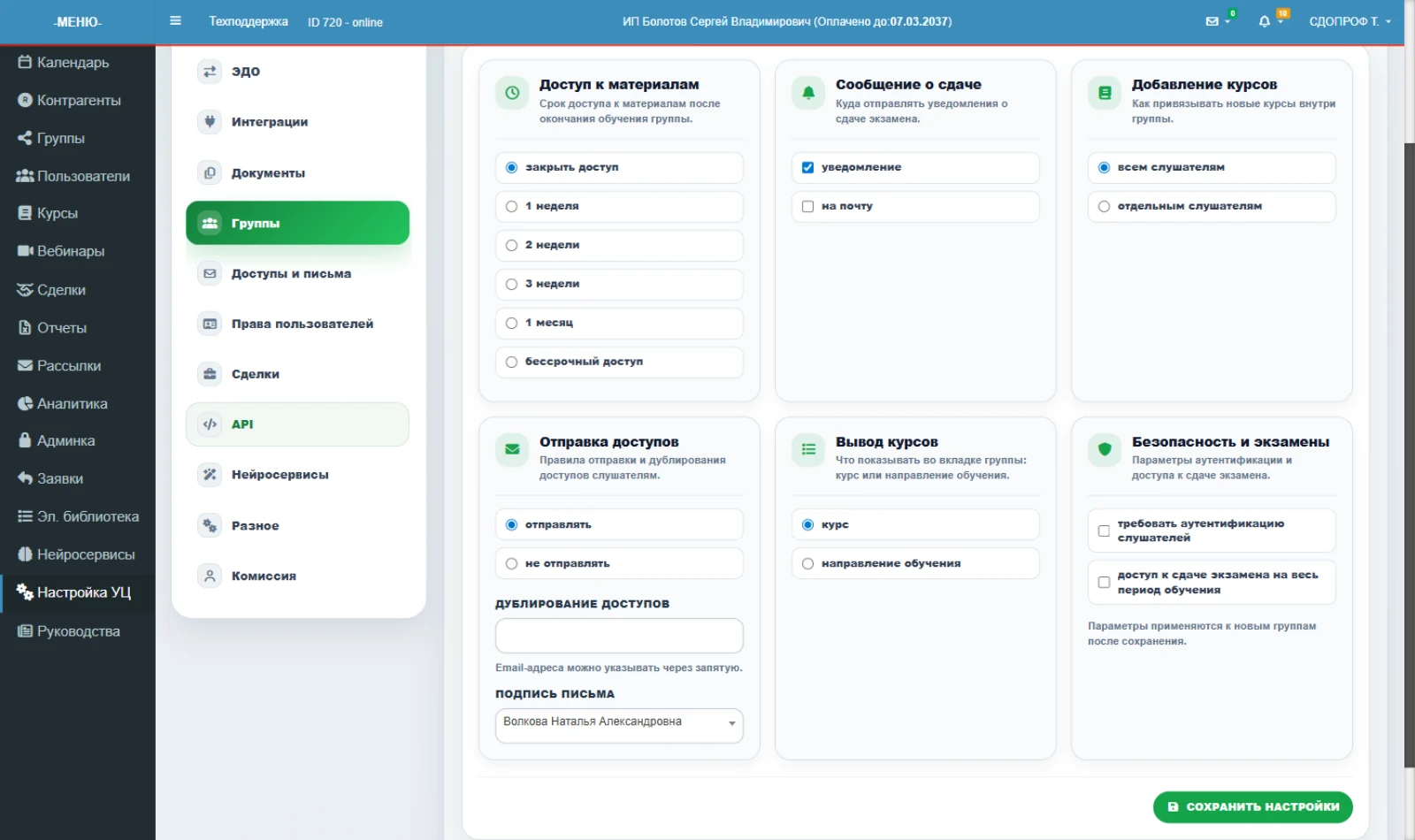
| Группы | Шесть блоков с переключателями (см. ниже) и кнопка СОХРАНИТЬ НАСТРОЙКИ |
| Доступы и письма | Три поля: заголовок письма, основной текст, подпись (с редактором — жирный, курсив, выравнивание, отступы). Ниже — список переменных и кнопка «Сохранить шаблон» |
| Права пользователей | Набор галочек по разделам (Контрагенты, Группы, Пользователи, Курсы, Документы, Календарь, Сделки, Аналитика, Вебинары, Рассылки и т.д.) — отдельно для каждой роли сотрудников |
| Сделки | Список статусов: у каждого — поле названия, цвет, «ручка» для перетаскивания и красный крестик удаления; кнопка «+ ДОБАВИТЬ СТАТУС»; переключатель «Просмотр чужих сделок»; кнопка СОХРАНИТЬ |
| API | Поле «API Key» Минтруда и СОХРАНИТЬ; ссылки «Инструкция» и «Документация к API»; галочка согласия с допсоглашением и кнопка «Получить ключ» (активируется после галочки) |
| Нейросервисы | Таблица AI-модулей: название, стоимость за месяц, дата включения, кнопка «Включить». Внизу — строка «Сумма в счёте» и памятка о подключении. Подробно — в разделе «Нейросервисы» ниже |
| Разное | Переключатели основных параметров, «Шаблон импорта слушателей» (галочками выбираются колонки Excel-шаблона), «Дополнительные поля пользователей», «Дополнительные поля курсов», «Анкета обратной связи», «Список промокодов» и блок «Справочная информация»; кнопки «Выгрузка базы» и «Сохранить настройки» |
| Комиссия | Таблица членов комиссии с должностями, кнопки «+ ДОБАВИТЬ» и красная «Удалить» у каждой строки. Состав подставляется в приказы и протоколы |
Примеры вкладок
Вкладка «Группы»: правила по умолчанию
Эти настройки применяются к новым группам после сохранения. Шесть блоков:
| Блок | Что выбираем |
|---|---|
| Доступ к материалам | Сколько материалы будут доступны после окончания обучения: закрыть доступ, 1–3 недели, 1 месяц или бессрочный доступ |
| Сообщение о сдаче | Куда идёт уведомление о сдаче экзамена: галочки «уведомление» (в личный кабинет сотрудника) и «на почту» |
| Добавление курсов | Как привязывать новые курсы: всем слушателям или отдельным слушателям |
| Отправка доступов | отправлять или не отправлять письма с доступами; поле «Дублирование доступов» (доп. адреса через запятую) и выбор подписи письма |
| Вывод курсов | Что показывать во вкладке группы: курс или направление обучения |
| Безопасность и экзамены | Галочки «требовать аутентификацию слушателей» (перед экзаменом приходит код) и «доступ к сдаче экзамена на весь период обучения» |
Вкладка «Организация» — что заполнить обязательно
- Полное и краткое название. Полное — в документы, краткое — в интерфейс.
- Юридический и фактический адреса, город.
- Лицензия УЦ и орган, её выдавший — если образовательная деятельность лицензирована.
- ИНН, ОГРН, КПП, ОКПО — используются в договорах и закрывающих документах.
- Контакты и банковские реквизиты — попадут в шаблоны писем и документов.
- Нажмите СОХРАНИТЬ внизу страницы.
«Документы»: нумерация и ответственные
Здесь задаётся, с какого номера начнутся приказы, протоколы и договоры, как нумеруются удостоверения, а также кто подписывает документы. Если не заполнить — система начнёт нумерацию с нуля, и документы придётся править вручную.
«Доступы и письма»: что получит слушатель
Это шаблон письма, которое автоматически уйдёт слушателю вместе с логином и паролем. В тексте можно использовать переменные — они заменятся на реальные данные:
{fio} — ФИО слушателя {name_inst} — название центра {groups_courses} — группы и курсы {login} — логин {password} — пароль