
Заказчик, его доступы и заявки на обучение — всё в одной карточке.
Шаг 2. Контрагент
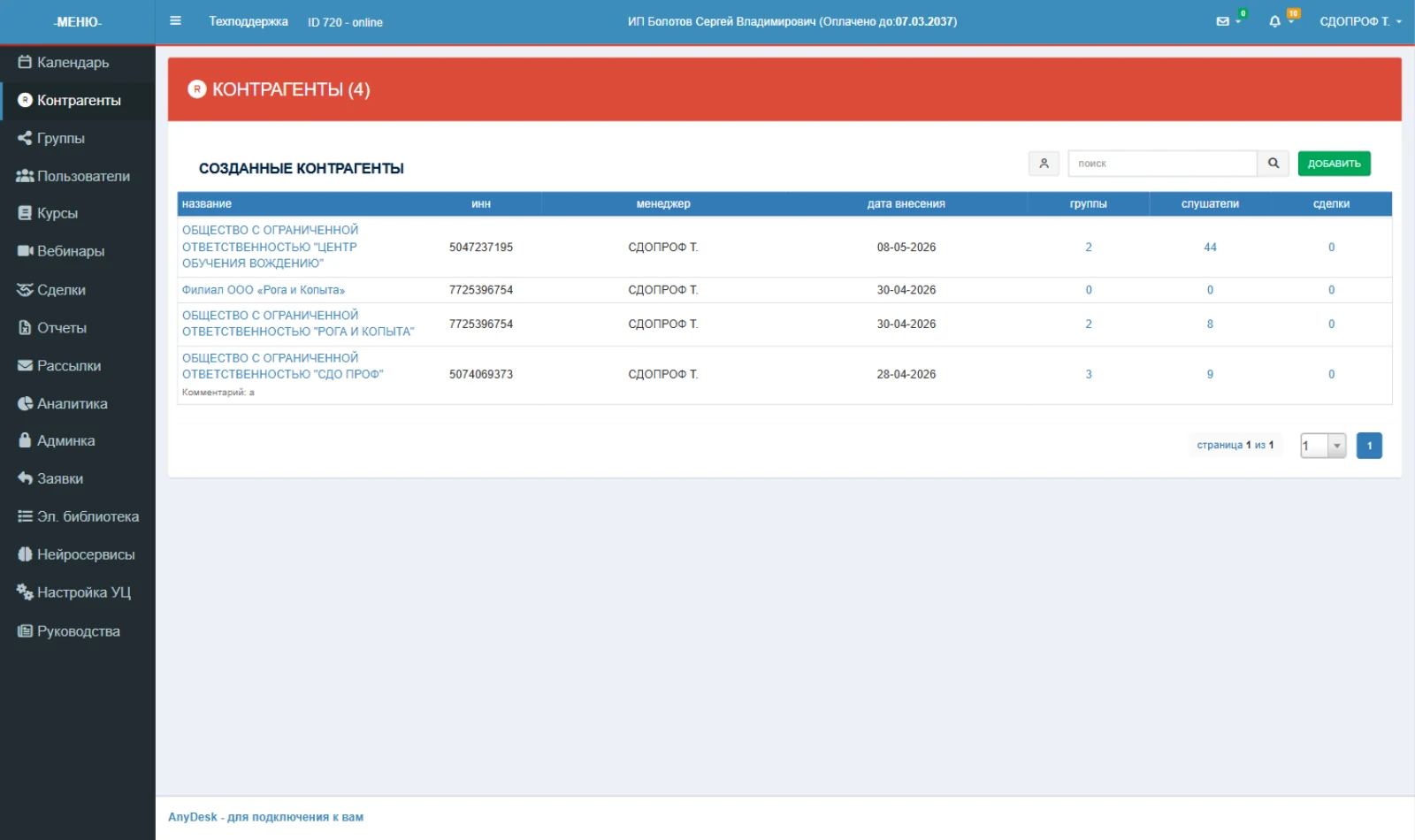
Контрагент — это организация (или физлицо), которая заказывает обучение. К контрагенту привязываются слушатели, и от него можно строить отчёты. Раздел — «Контрагенты» в левом меню.
- Откройте раздел Контрагенты. Вы увидите список уже заведённых организаций с количеством групп и слушателей.
- Нажмите зелёную кнопку ДОБАВИТЬ справа над таблицей.
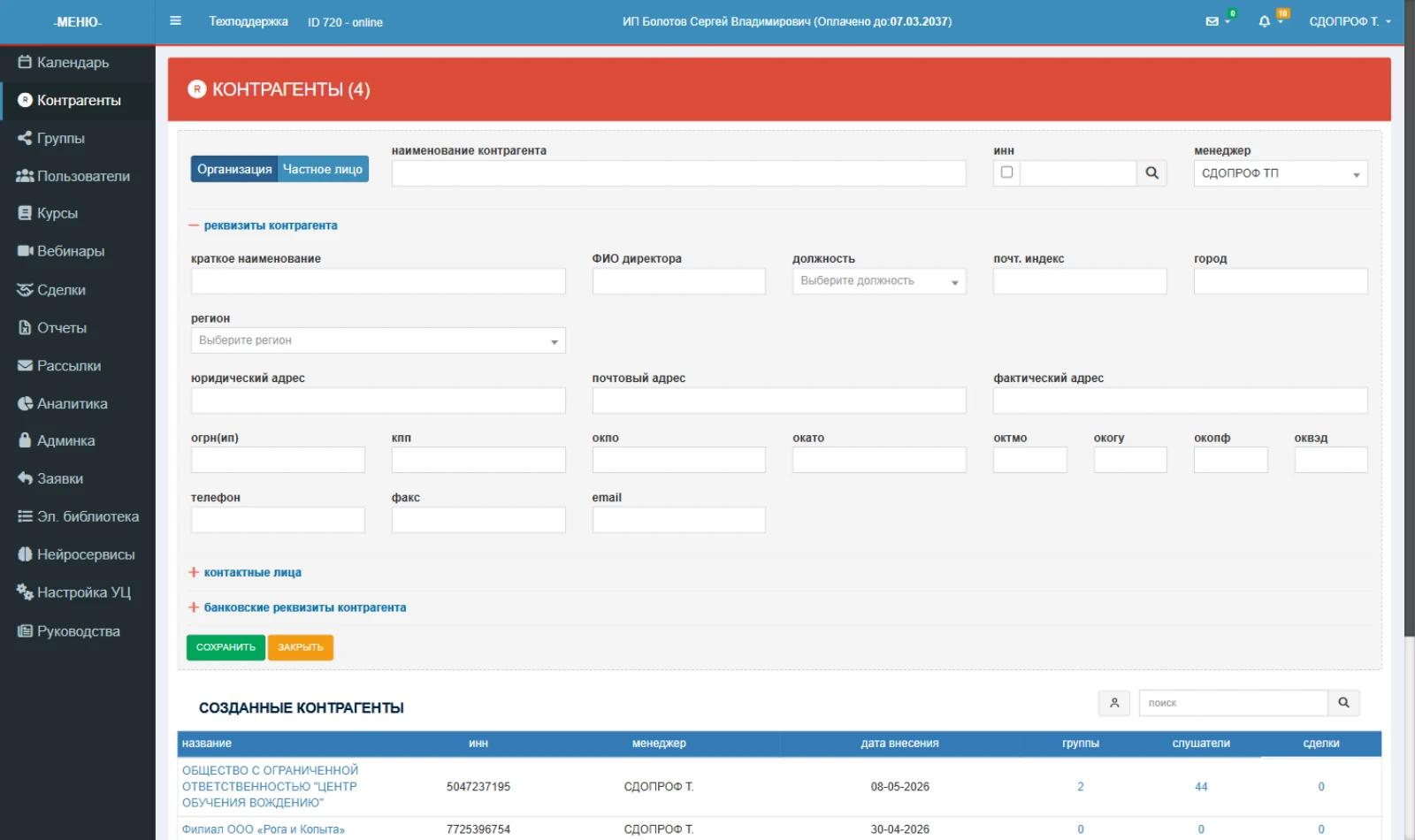
- Выберите тип: Организация (для юрлица) или Частное лицо (для физлица — тогда сразу создаётся и слушатель).
- Заполните наименование контрагента — это единственное поле, без которого не сохранить.
- При желании добавьте ИНН и нажмите значок лупы — данные могут подтянуться автоматически.
- Заполните реквизиты: краткое название, ФИО директора, город, юридический адрес, телефон, email.
- Раскройте блоки «контактные лица» и «банковские реквизиты контрагента», если нужны данные для договоров.
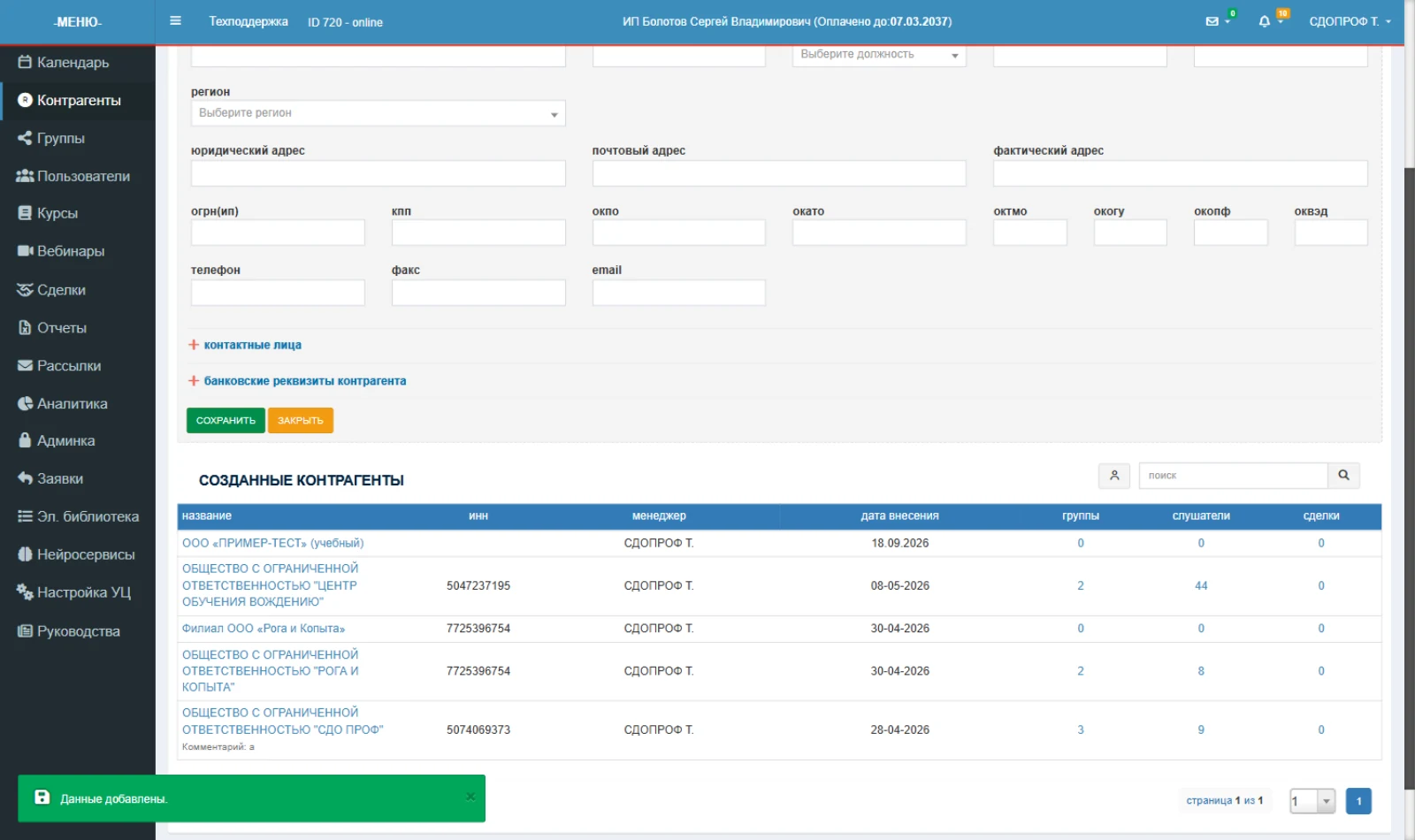
- Нажмите СОХРАНИТЬ — вверху появится зелёное сообщение «Данные добавлены».
Контрагент: доступы и приём заявок
Контрагент — это организация-заказчик. В этом разделе — как выдать ему доступы и как принимать заявки на обучение с вашего сайта.
10.1. Как выдать контрагенту доступы
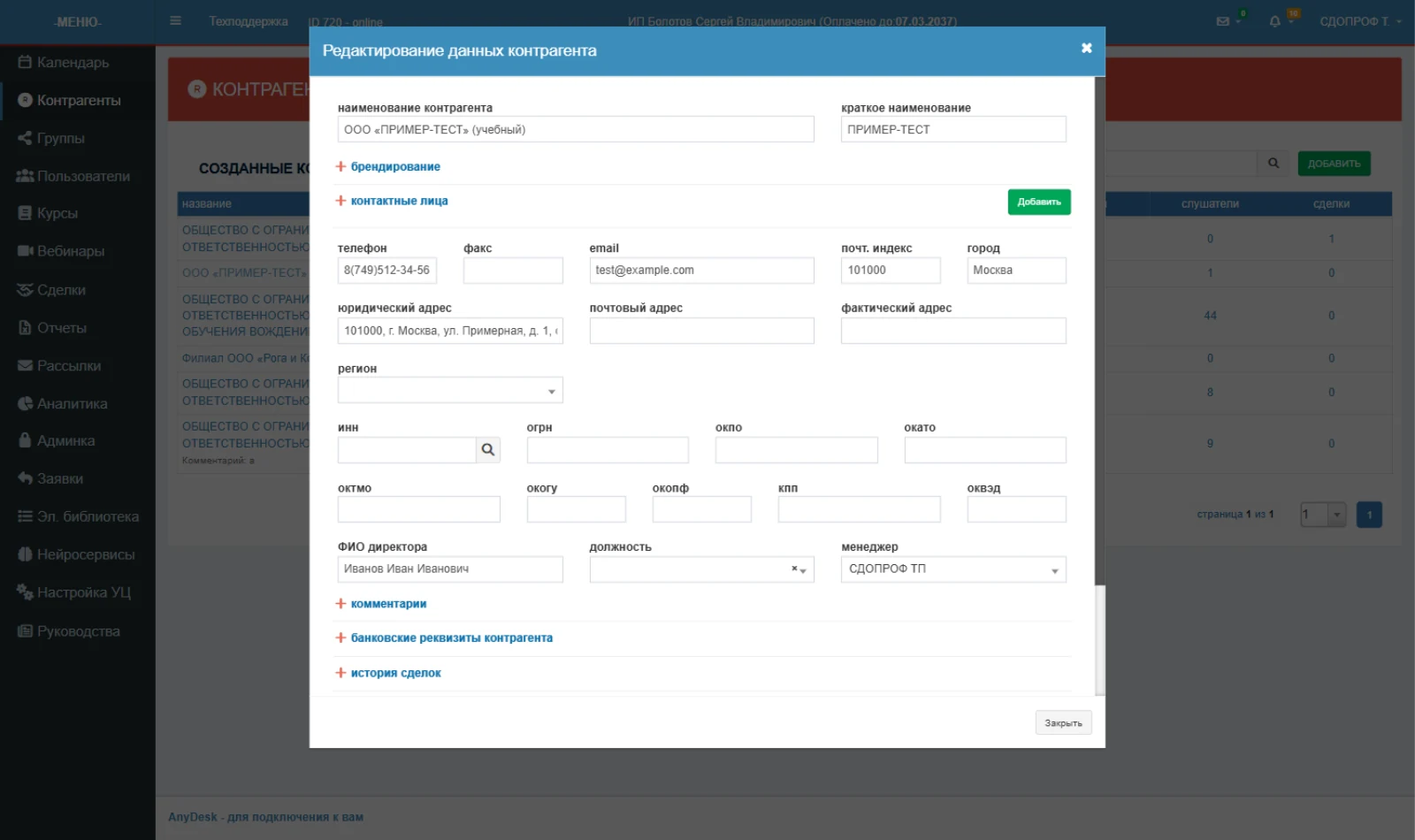
- Откройте раздел Контрагенты и щёлкните по названию нужной организации.
- В карточке контрагента найдите кнопки «Выслать логин и пароль» и «Выслать доступы».
- Нажмите — система отправит на email контрагента письмо с логином и паролем.
10.2. Ссылка для автоматической регистрации заявок (reg.php)
Взять ссылку можно в «Настройка УЦ» → вкладка «Разное» → блок «Справочная информация» → поле «Ссылка для интеграции с вашим сайтом на подачу заявки на обучение». Рядом есть кнопка копирования.
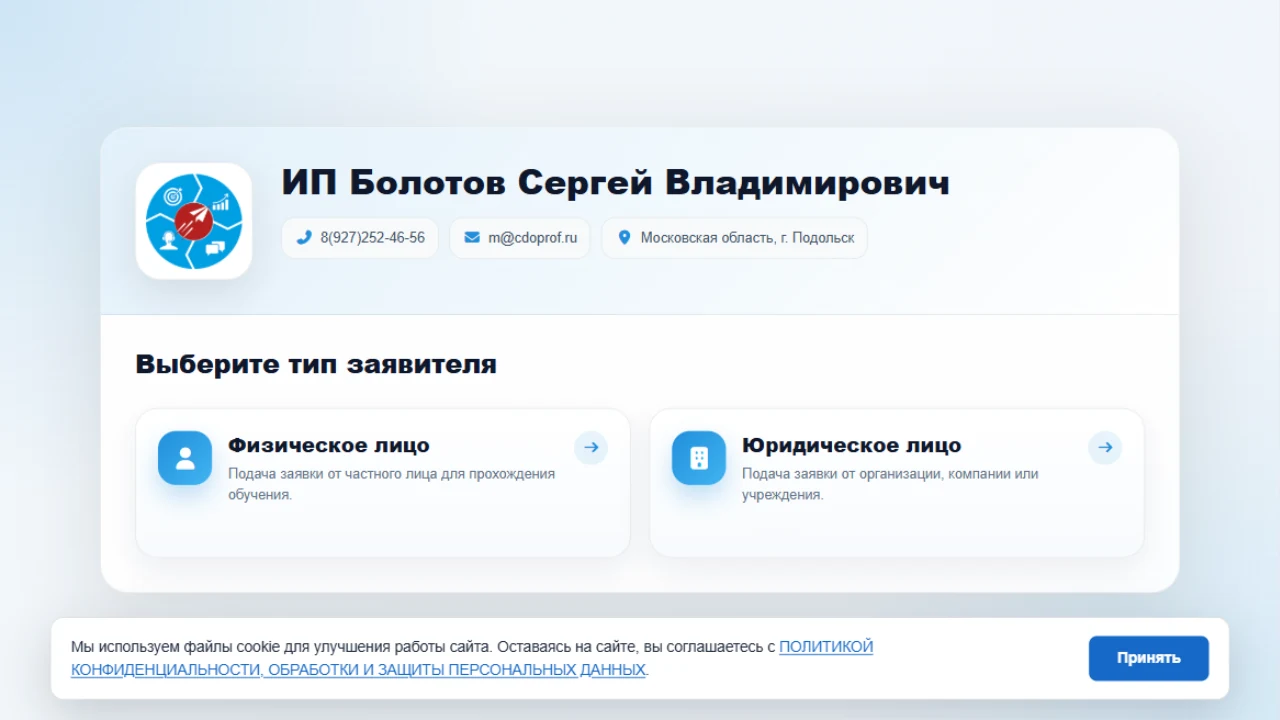
По этой ссылке открывается публичная страница заявки. Сначала посетитель выбирает тип заявителя: «Физическое лицо» или «Юридическое лицо».
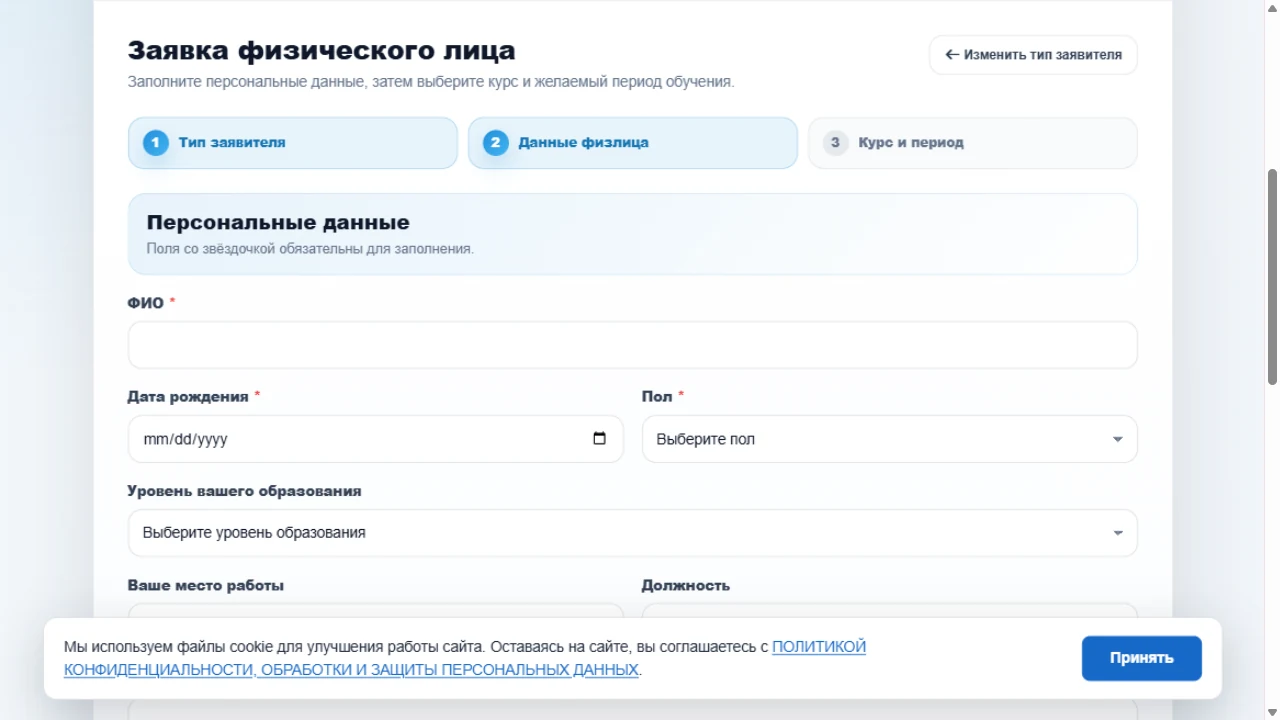
Дальше форма состоит из трёх шагов (они подсвечены сверху):
- Тип заявителя — физлицо или организация.
- Данные — для физлица: ФИО, дата рождения, пол, образование, место работы, должность, адрес, телефон, email, СНИЛС, паспортные данные, сведения о дипломе, фото документа об образовании. Для юрлица: ИНН, название, адреса, директор, ОГРН/КПП, банковские реквизиты, контактное лицо.
- Курс и период — выбор курса и желаемых дат начала и окончания обучения. Для организаций дополнительно можно загрузить заполненный файл заявки.
Отправленная заявка попадает в раздел «Заявки» вашей панели, где её можно одобрить, отклонить или отправить на уточнение.