
Все выгрузки системы: ФИС ФРДО, ЕИСОТ, статистика и внутренние отчёты.
Отчёты
Раздел «Отчёты» — самый насыщенный в панели: более тридцати выгрузок, разложенных по семи категориям. Здесь готовят данные для ФИС ФРДО, ЕИСОТ и статистики.
Как устроен раздел
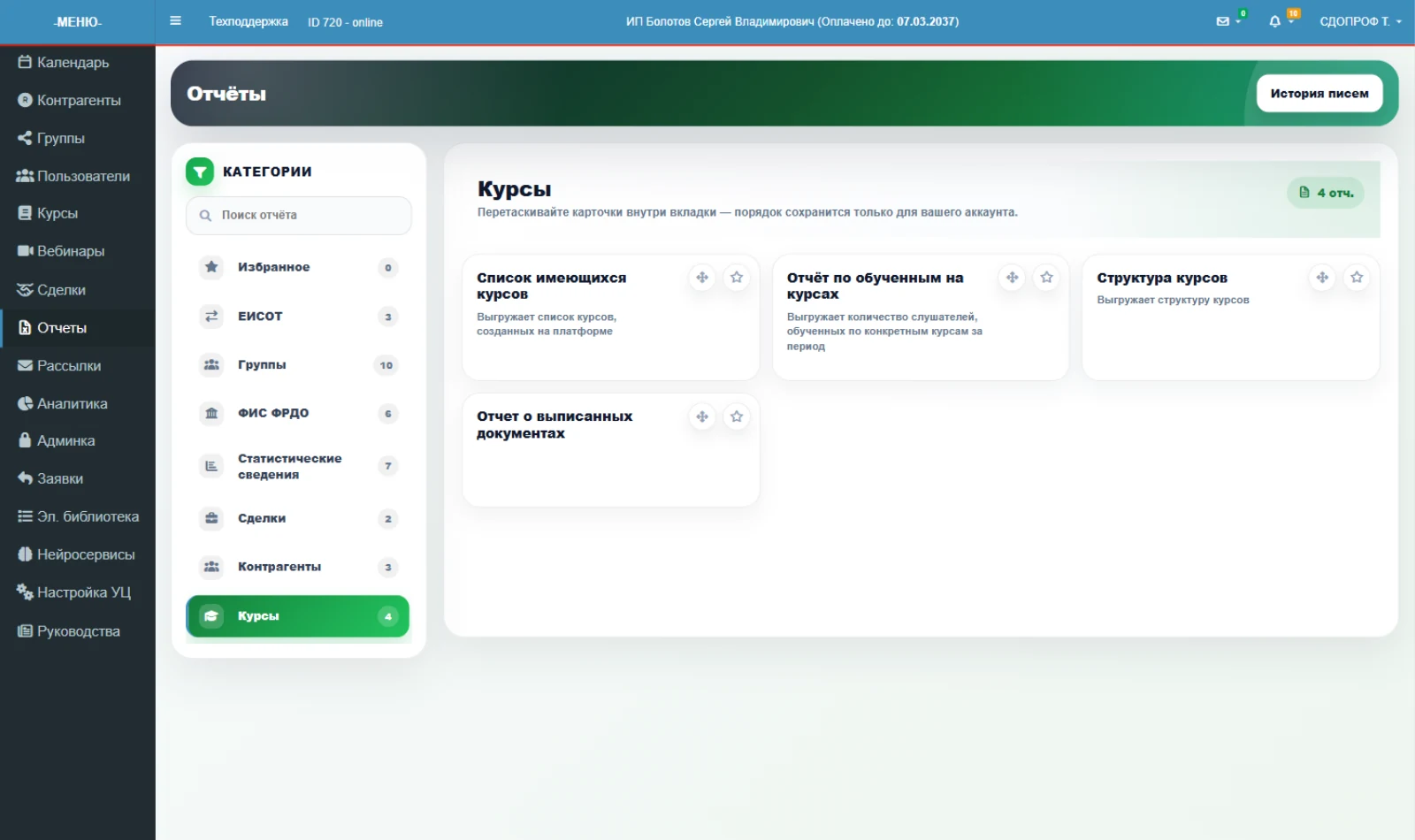
Слева — список категорий со счётчиком отчётов в каждой. Сверху — поиск отчёта по названию, если вы знаете, что ищете. Справа открываются карточки отчётов выбранной категории.
Каждая карточка отчёта — это плитка с названием и кратким описанием («Выгружает список…»). В левом верхнем углу карточки значок ↕ — за него карточку можно перетащить, порядок сохранится лично для вашего аккаунта. В правом верхнем — звёздочка: нажмите её, чтобы добавить отчёт в «Избранное».
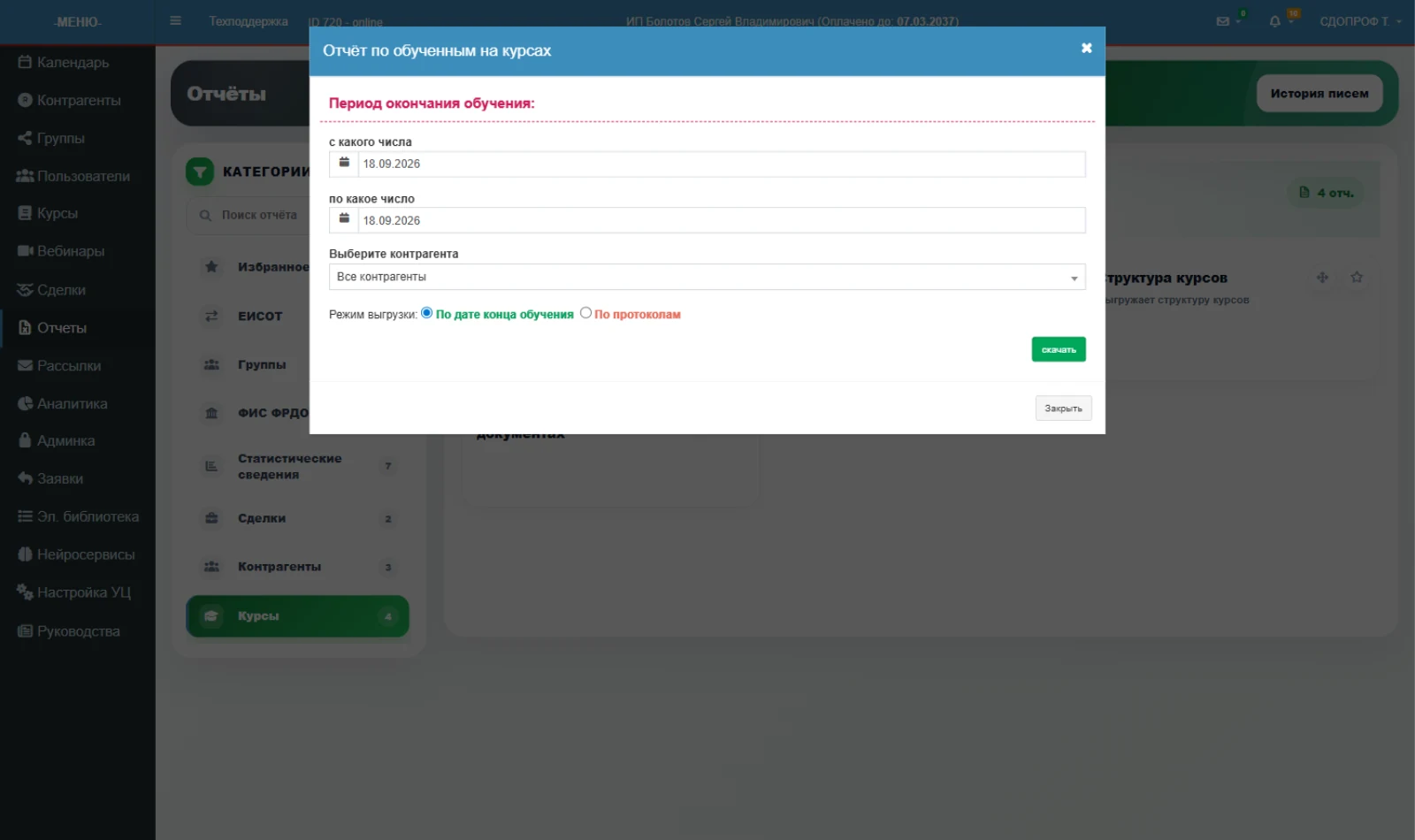
Клик по карточке открывает окно с параметрами выгрузки. Набор полей у каждого отчёта свой, но обычно это период (с какого по какое число), выбор контрагента или направления и переключатель режима. Внизу окна — кнопка «скачать», которая формирует файл.
Все семь категорий
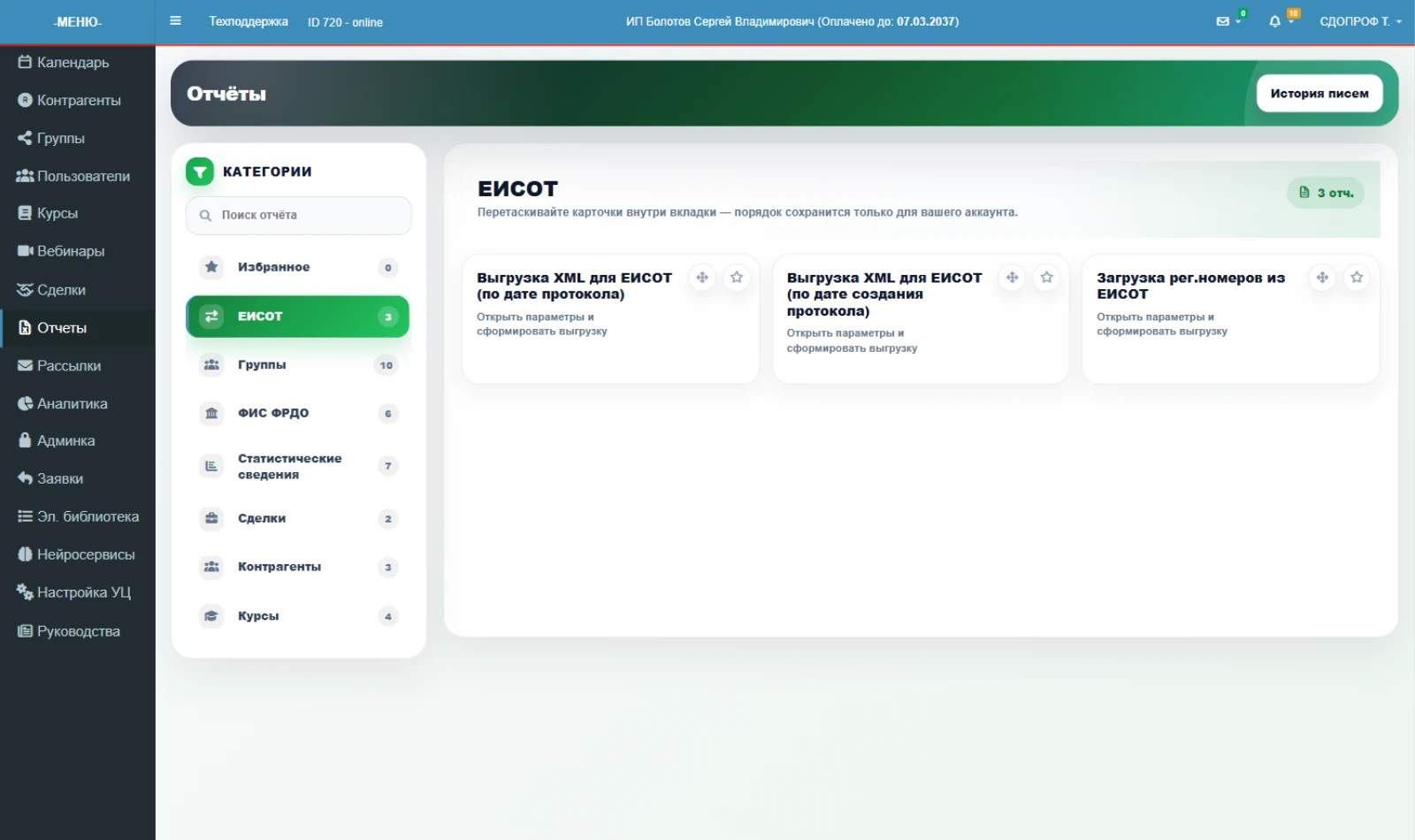
ЕИСОТ — 3 отчёта
- Выгрузка XML для ЕИСОТ (по дате протокола) — формирует XML-архив для реестра Минтруда;
- Выгрузка XML для ЕИСОТ (по дате создания протокола) — то же, но отбор идёт по дате создания протокола;
- Загрузка рег.номеров из ЕИСОТ — обратная операция: подтягивает в систему регистрационные номера, присвоенные программам в реестре.
Группы — 10 отчётов
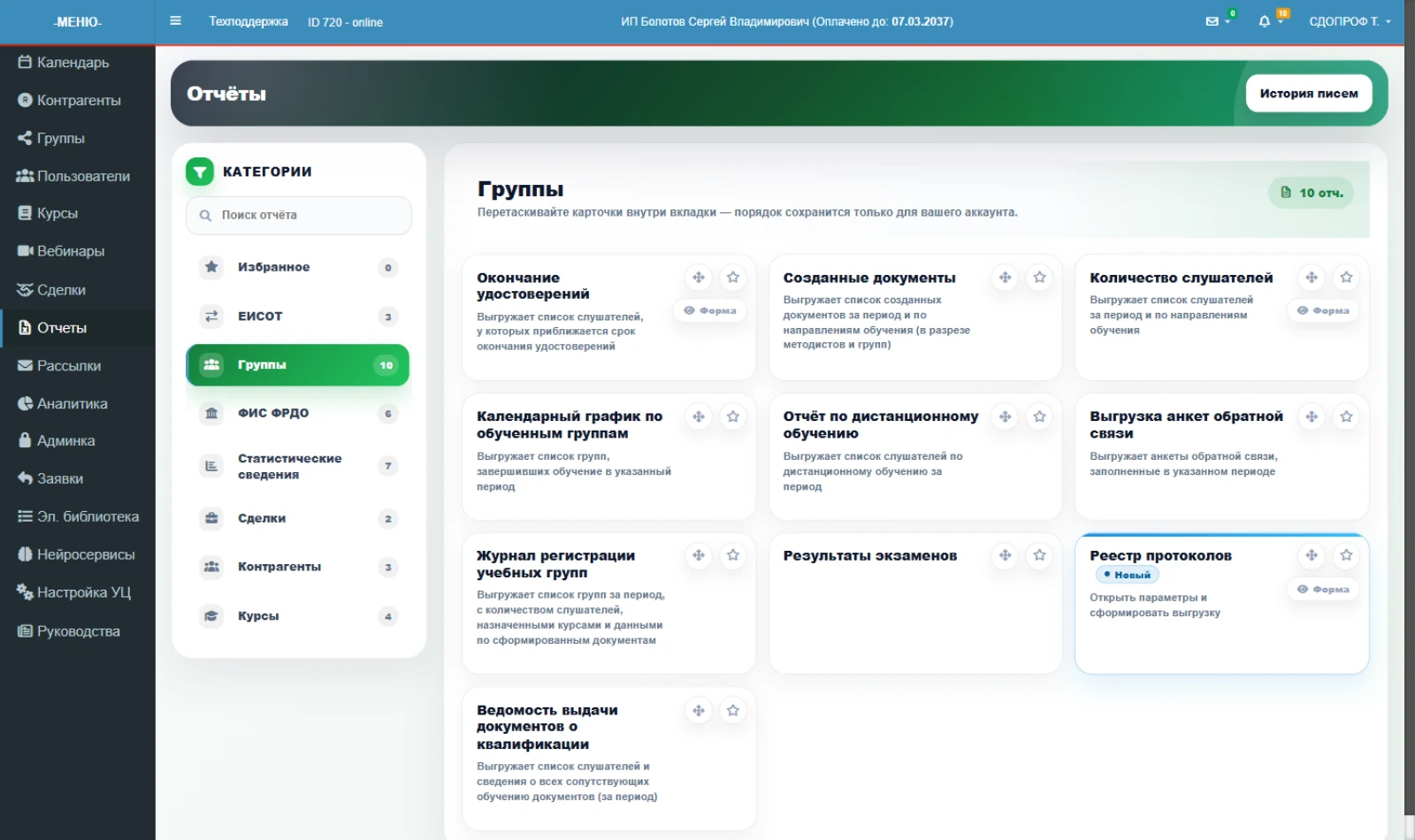
Самая большая категория. Что здесь есть:
| Отчёт | Что выгружает |
|---|---|
| Окончание удостоверений | Слушателей, у которых приближается срок окончания удостоверений — для планирования переаттестации. Есть значок «форма» |
| Созданные документы | Список созданных документов за период и по направлениям, в разрезе методистов и групп |
| Количество слушателей | Слушателей за период и по направлениям обучения |
| Календарный график по обученным группам | Группы, завершившие обучение в указанный период |
| Отчёт по дистанционному обучению | Слушателей дистанционного обучения за период |
| Выгрузка анкет обратной связи | Заполненные анкеты за указанный период |
| Журнал регистрации учебных групп | Группы за период с количеством слушателей, курсами и данными по документам |
| Реестр протоколов (пометка «Новый») | Сводный реестр протоколов. Это форма — данные переносятся в ваши документы |
| Ведомость выдачи документов о квалификации | Слушателей и сведения обо всех сопутствующих обучению документах за период |
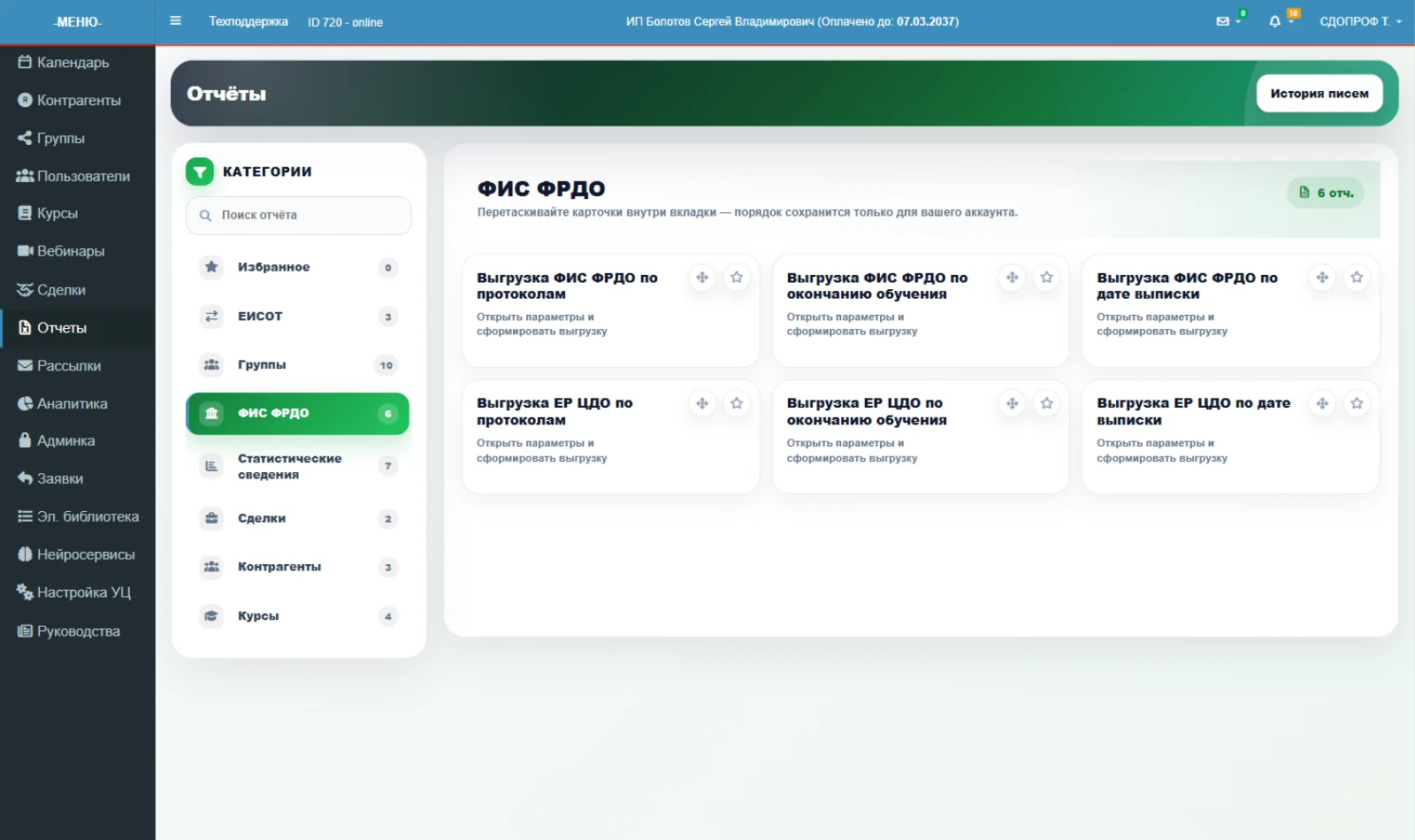
ФИС ФРДО — 6 отчётов
- Выгрузка ФИС ФРДО по протоколам;
- Выгрузка ФИС ФРДО по окончанию обучения;
- Выгрузка ФИС ФРДО по дате выписки;
- Выгрузка ЕР ЦДО по протоколам;
- Выгрузка ЕР ЦДО по окончанию обучения;
- Выгрузка ЕР ЦДО по дате выписки.
Первые три — для федерального реестра документов об образовании, вторые три — для единого реестра цифрового дополнительного образования. Разница между ними только в том, по какому признаку отбираются записи: по дате протокола, по дате окончания обучения или по дате выписки документа.
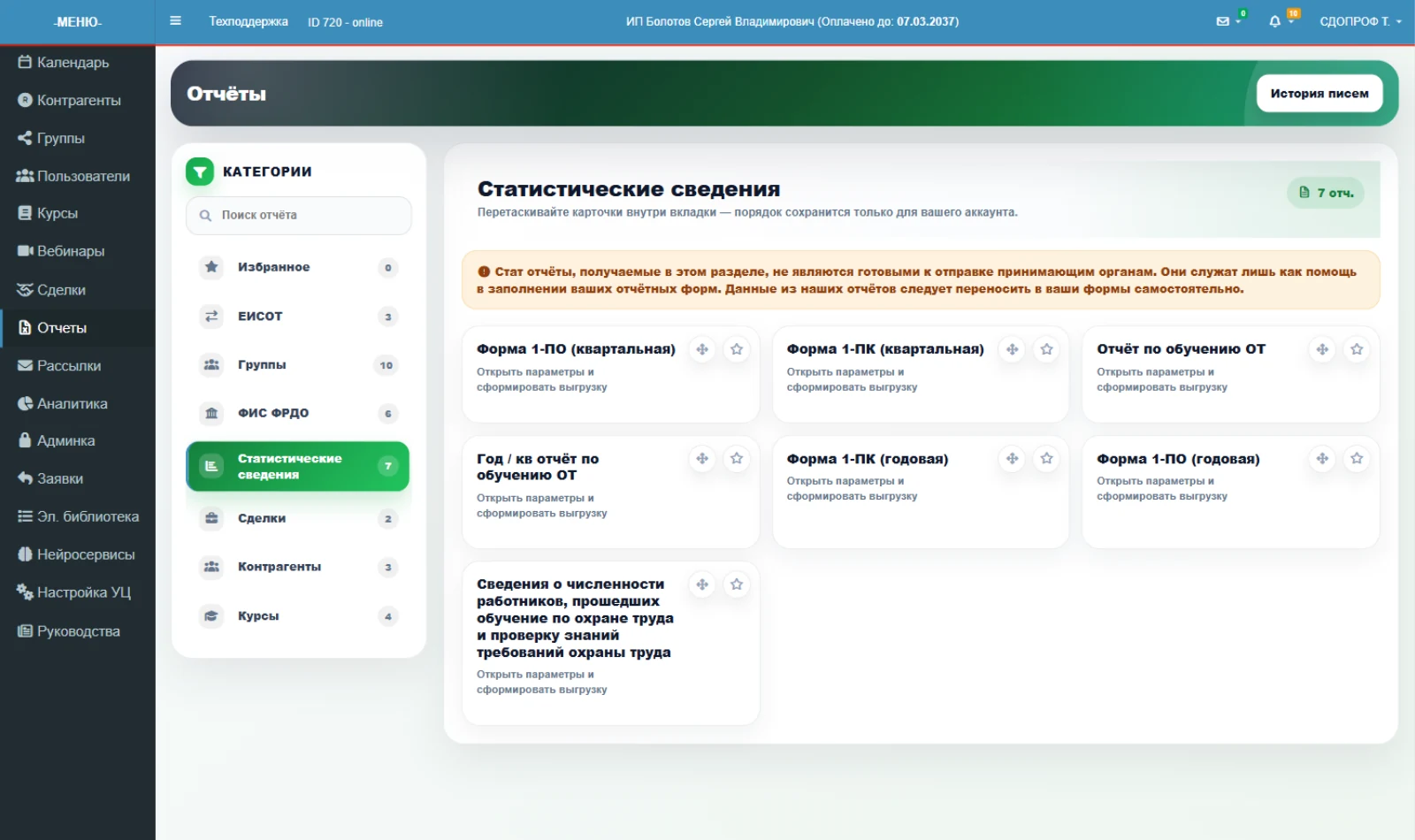
Статистические сведения — 7 отчётов
Здесь формируются данные для форм 1-ПО (квартальная и годовая), 1-ПК (квартальная и годовая), отчёт по обучению ОТ, годовой и квартальный отчёт по обучению ОТ, а также «Сведения о численности работников, прошедших обучение по охране труда и проверку знаний требований охраны труда».
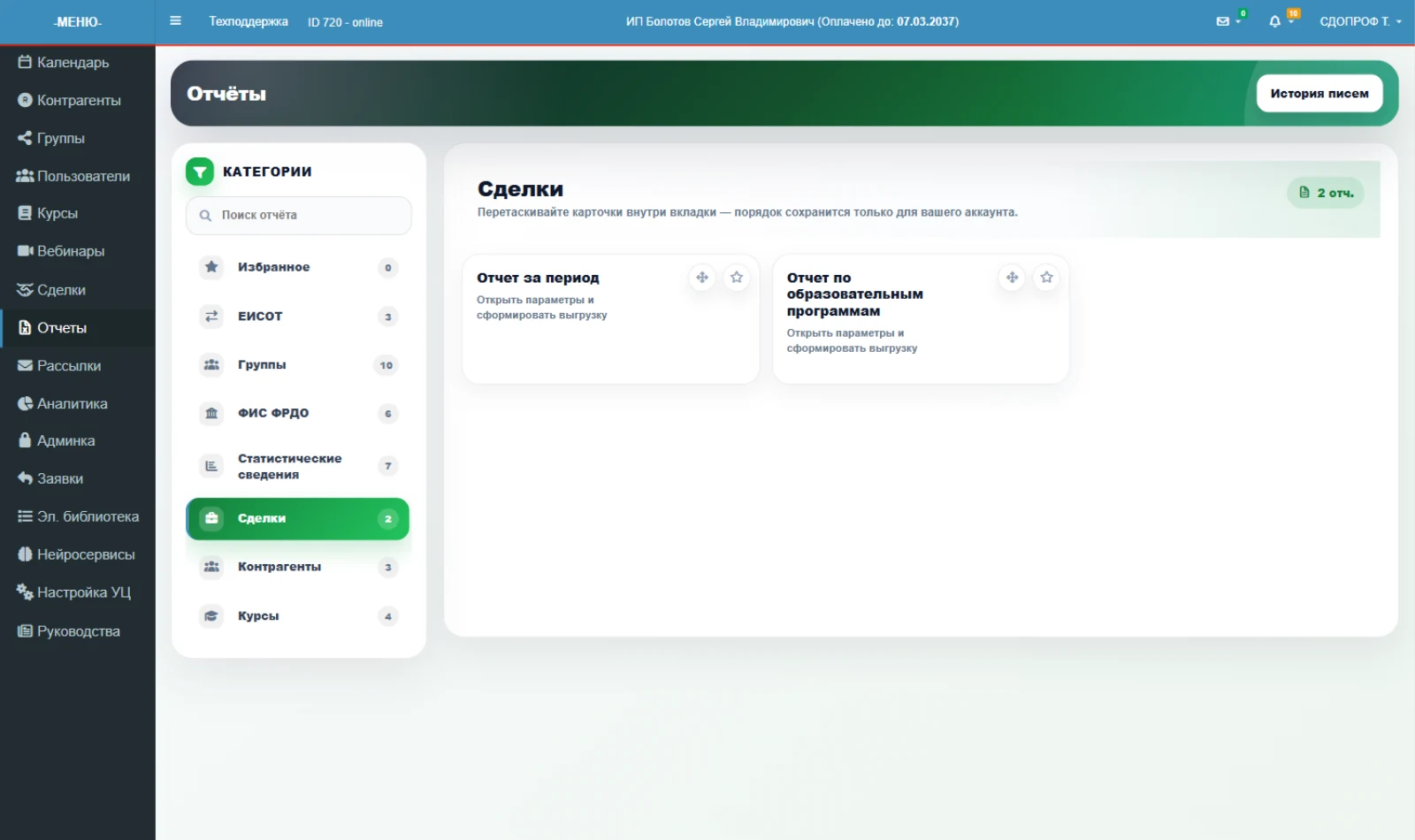
Сделки — 2 отчёта
Отчёт за период и Отчёт по образовательным программам. Помогают увидеть, сколько и на какую сумму продано за выбранное время.
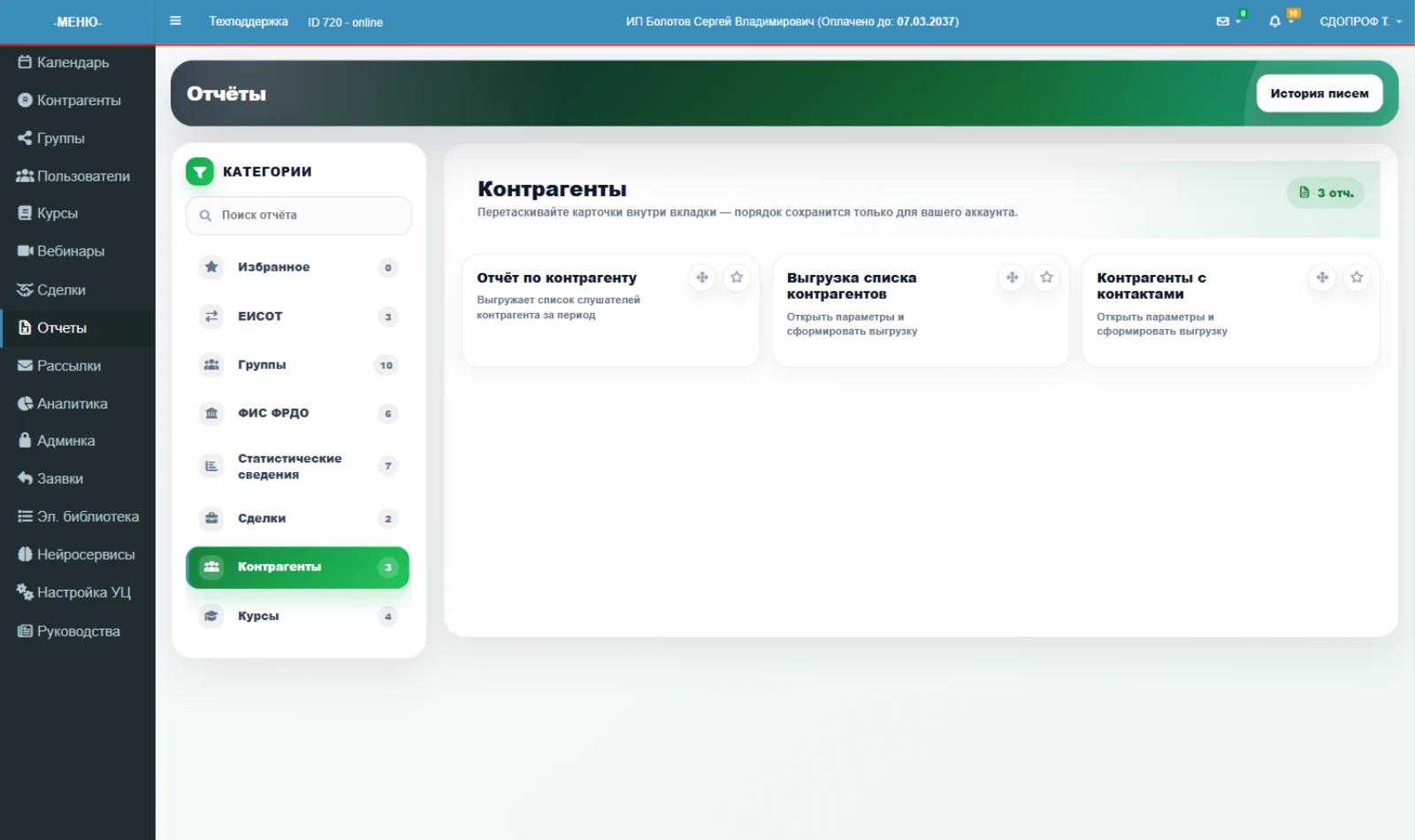
Контрагенты — 3 отчёта
- Отчёт по контрагенту — список слушателей выбранного контрагента за период;
- Выгрузка списка контрагентов — все организации в базе;
- Контрагенты с контактами — то же, но с телефонами и адресами.
Курсы — 4 отчёта
- Список имеющихся курсов — все курсы, созданные на платформе;
- Отчёт по обученным на курсах — сколько человек обучено по конкретным курсам за период;
- Структура курсов — внутренняя структура курсов: из каких блоков они состоят;
- Отчёт о выписанных документах — какие документы и когда были выписаны.
Избранное и история писем
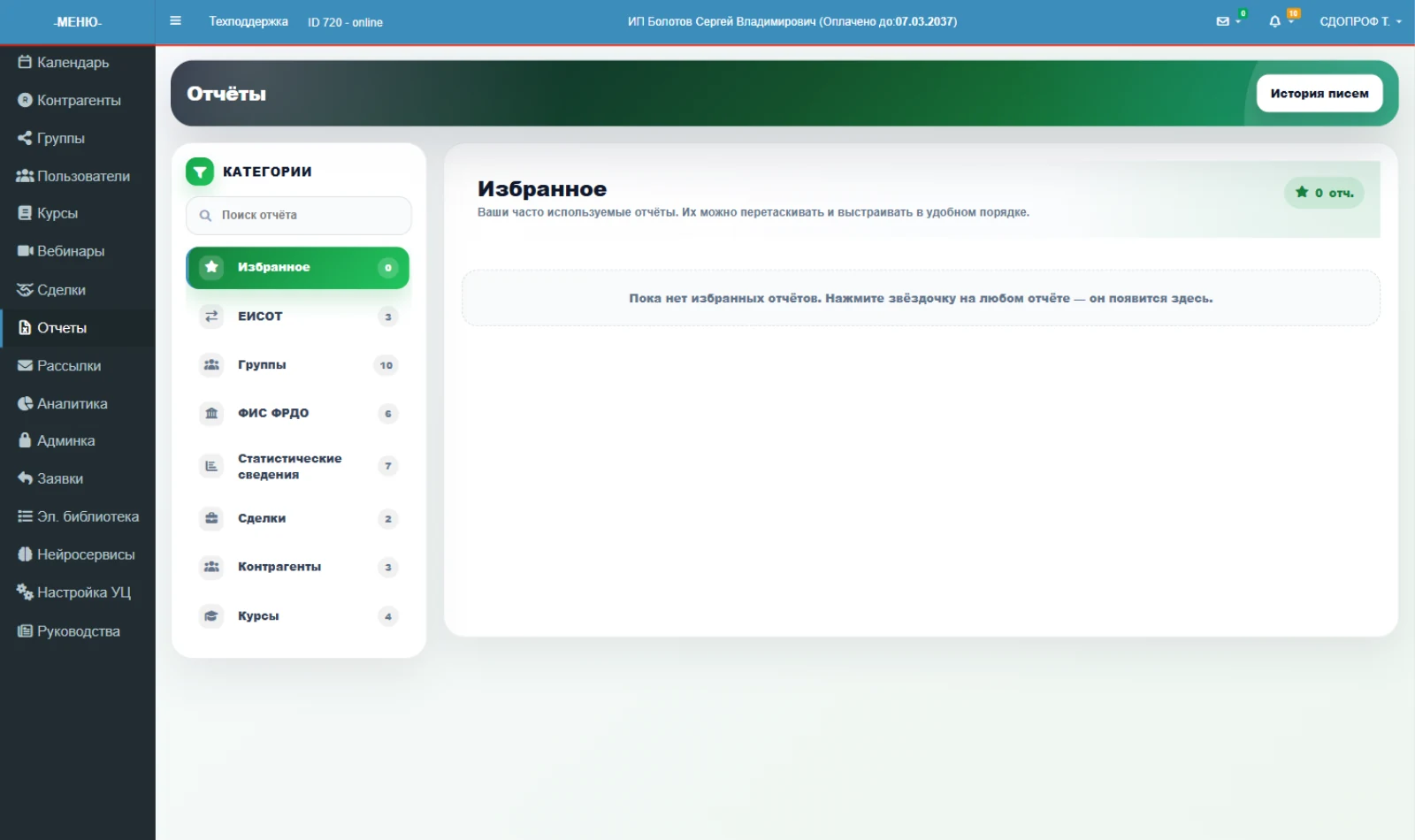
Отчёты, с которыми вы работаете постоянно, добавьте в «Избранное» звёздочкой — они соберутся в отдельной категории сверху, и их можно выстроить в удобном порядке перетаскиванием.
Кнопка «История писем» в правом верхнем углу раздела показывает, какие письма и когда уходили из системы — удобно, когда слушатель утверждает, что не получил доступ.