Воронка заявок, договоры и счета — для тех, кто работает с юридическими лицами.
Сделки: от заявки до выдачи документов
«Сделки» — это CRM-раздел: здесь видно, на какой стадии находится работа с каждым клиентом. Сначала разберём, как сделки настраиваются, потом — как с ними работать.
9.1. Настройка сделок
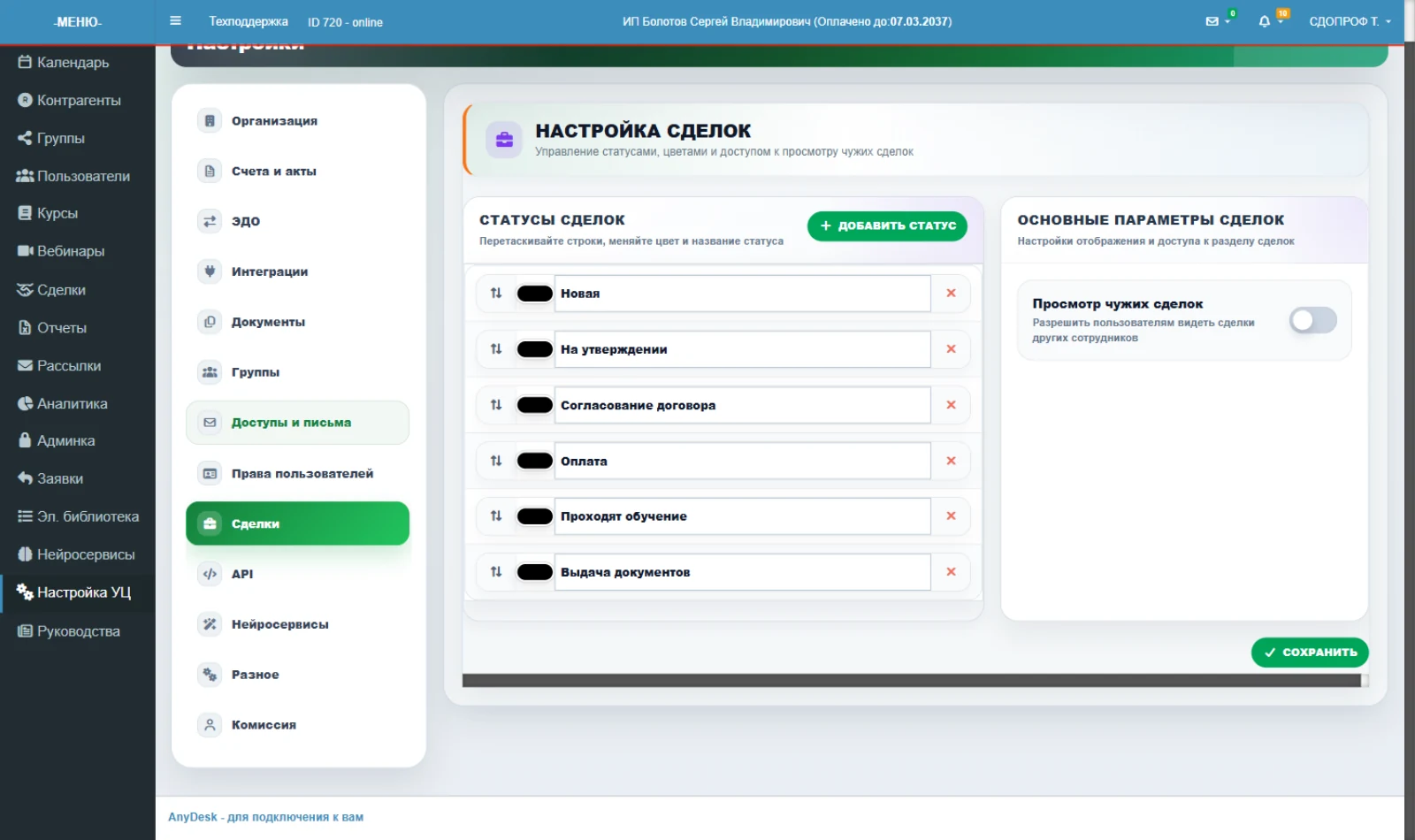
Находится в «Настройка УЦ» → вкладка «Сделки». Заголовок раздела прямо об этом напоминает: «Редактирование статусов сделок находится на вкладке Настройка УЦ».
Левая часть — Статусы сделок. По умолчанию шесть этапов: Новая → На утверждении → Согласование договора → Оплата → Проходят обучение → Выдача документов. У каждого статуса:
- значок ↕ слева — перетаскивание: так меняется порядок этапов;
- чёрный прямоугольник — цвет статуса (кликните, откроется палитра): цветом помечаются карточки сделок на доске;
- поле с названием — текст статуса можно переписать под себя, например «Договор подписан»;
- красный крестик справа — удалить статус.
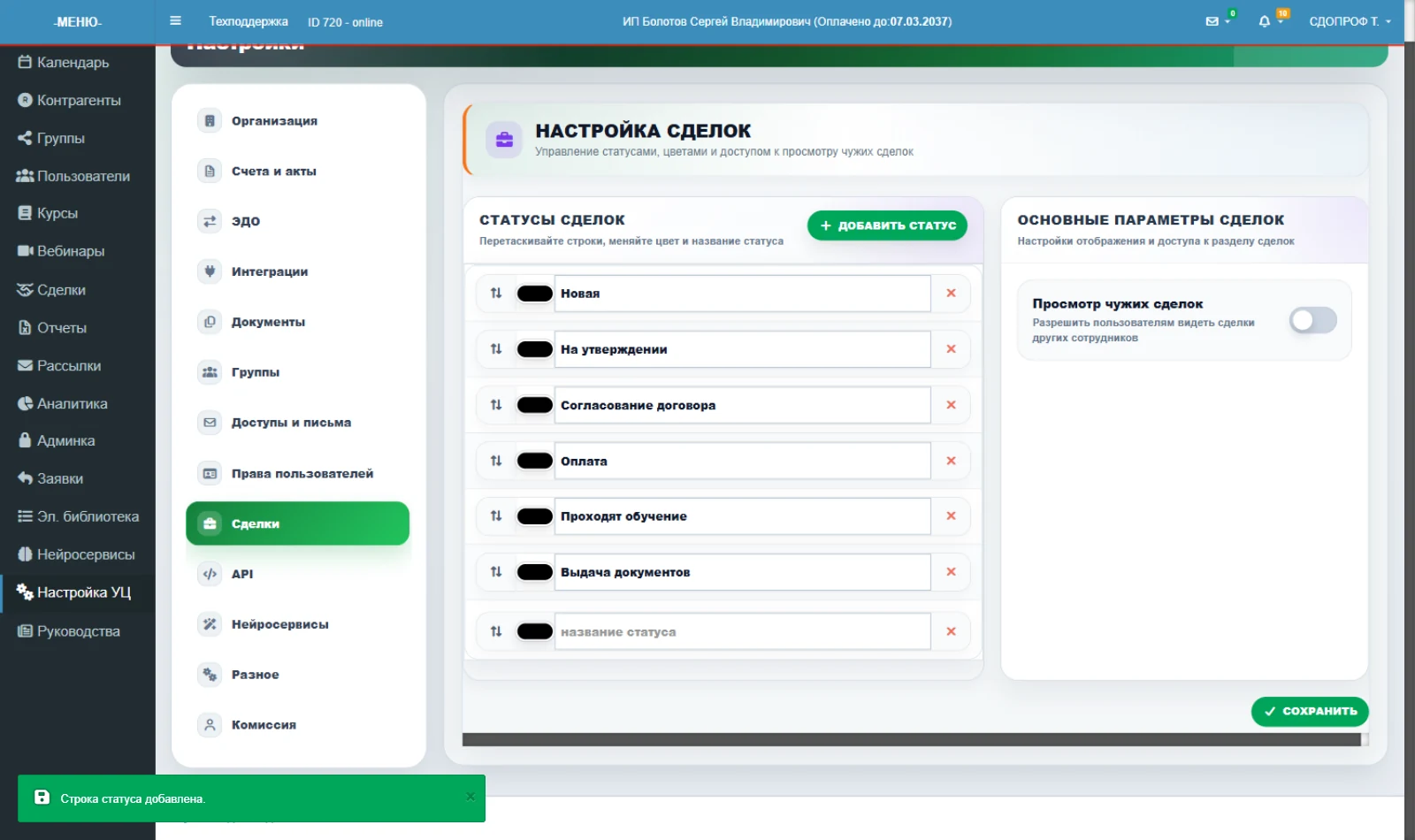
Кнопка «+ ДОБАВИТЬ СТАТУС» добавляет новую строку внизу списка. Правая часть — блок «Основные параметры сделок» с переключателем «Просмотр чужих сделок»: если выключен, каждый сотрудник видит только свои сделки. Внизу — зелёная кнопка СОХРАНИТЬ.
9.2. Как выглядит раздел «Сделки»
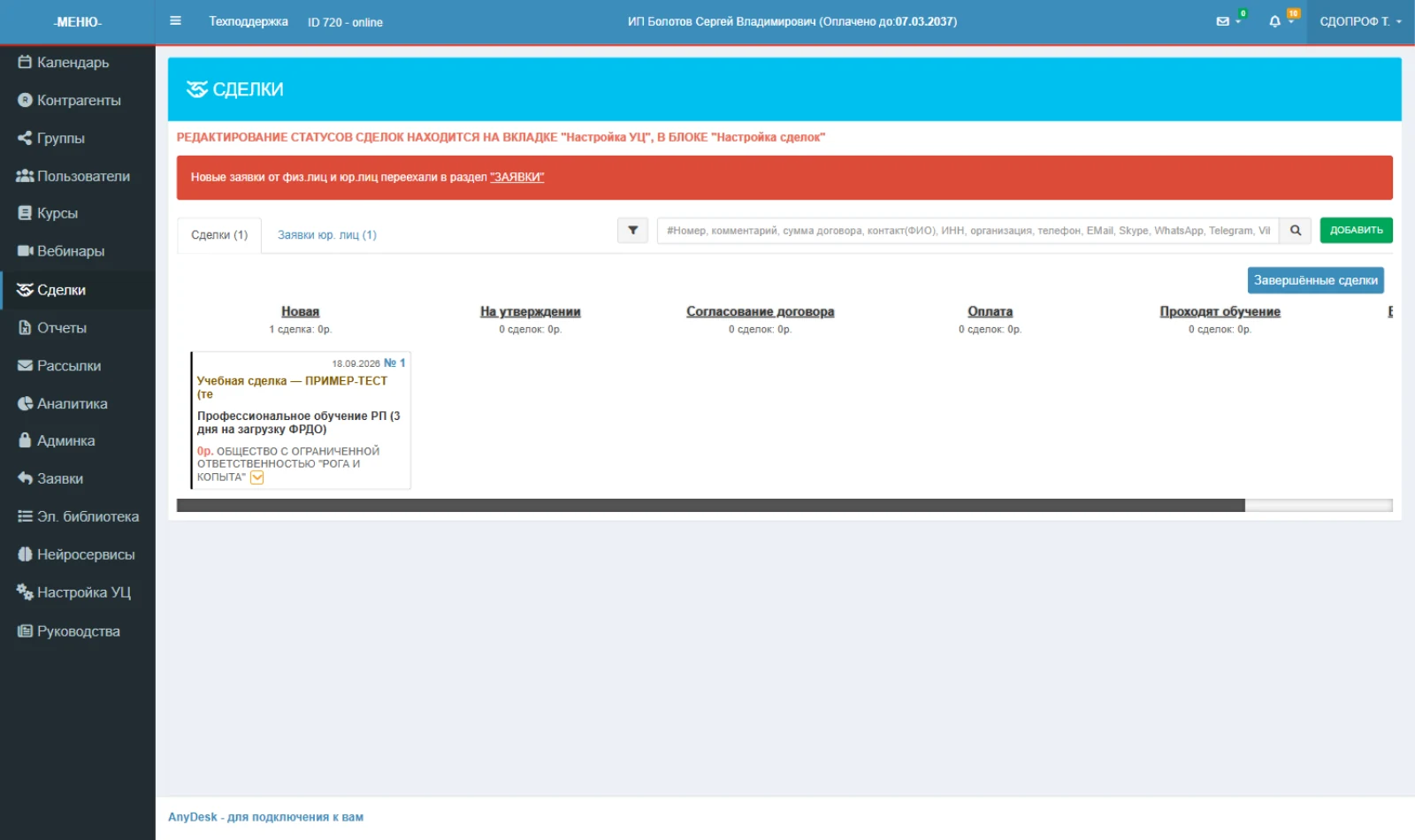
Раздел открывается как доска с колонками-статусами. В шапке каждой колонки — название, количество сделок и их сумма. Сверху три элемента управления:
- вкладки «Сделки» и «Заявки юр. лиц» — переключение между сделками и заявками от организаций;
- поиск с подсказкой, по чему искать: номер, комментарий, сумма договора, ФИО контакта, ИНН, организация, телефон, Email, Skype, WhatsApp, Telegram, Viber;
- кнопка «ДОБАВИТЬ» — создать сделку вручную, и кнопка «Завершённые сделки» — посмотреть закрытые.
9.3. Создание сделки вручную
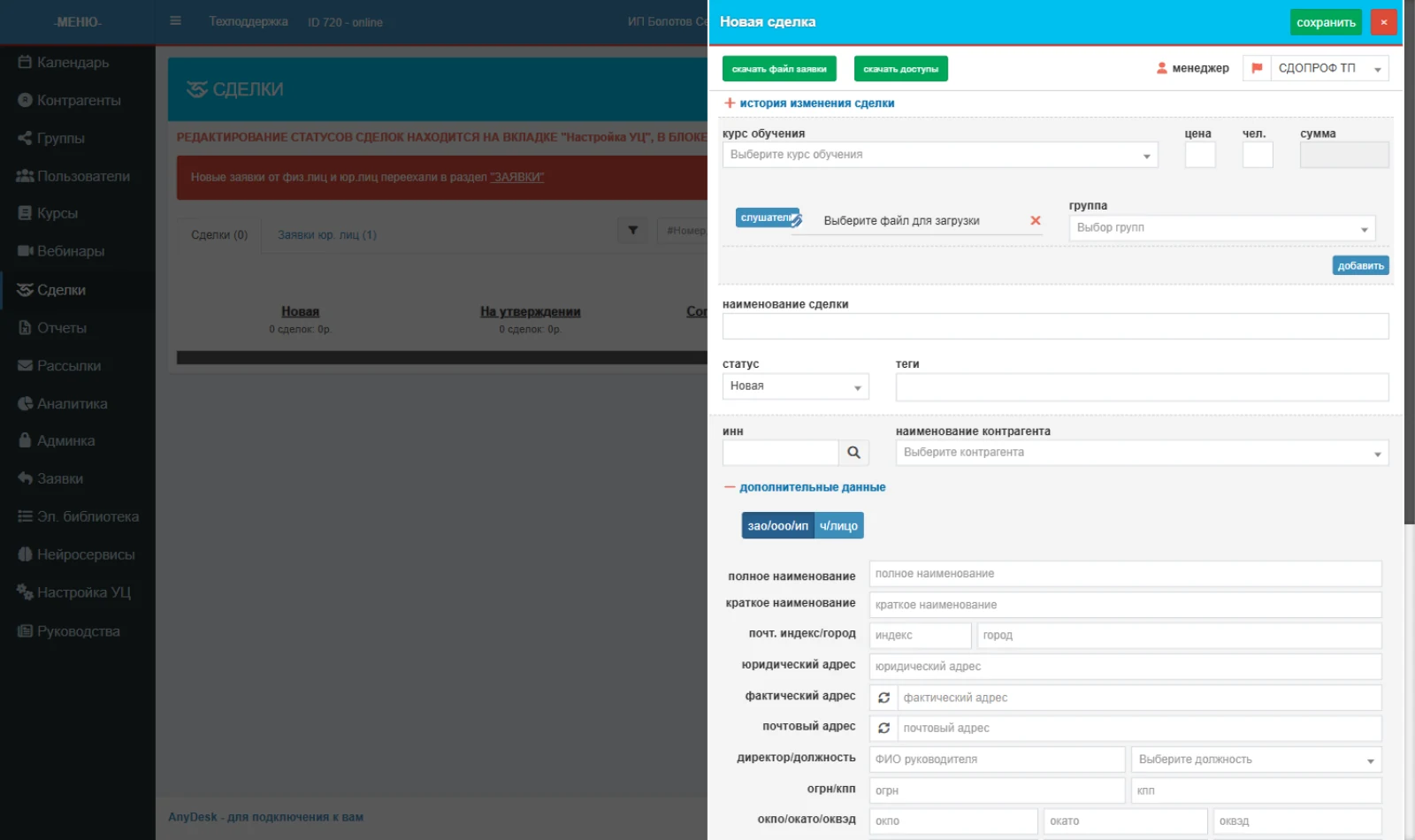
- В разделе «Сделки» нажмите «ДОБАВИТЬ» — справа откроется панель «Новая сделка».
- Вверху доступны кнопки «скачать файл заявки» (получить готовый бланк) и «скачать доступы» (Excel с логинами и паролями).
- Разверните «история изменения сделки» — там будет видно, кто и когда менял сделку.
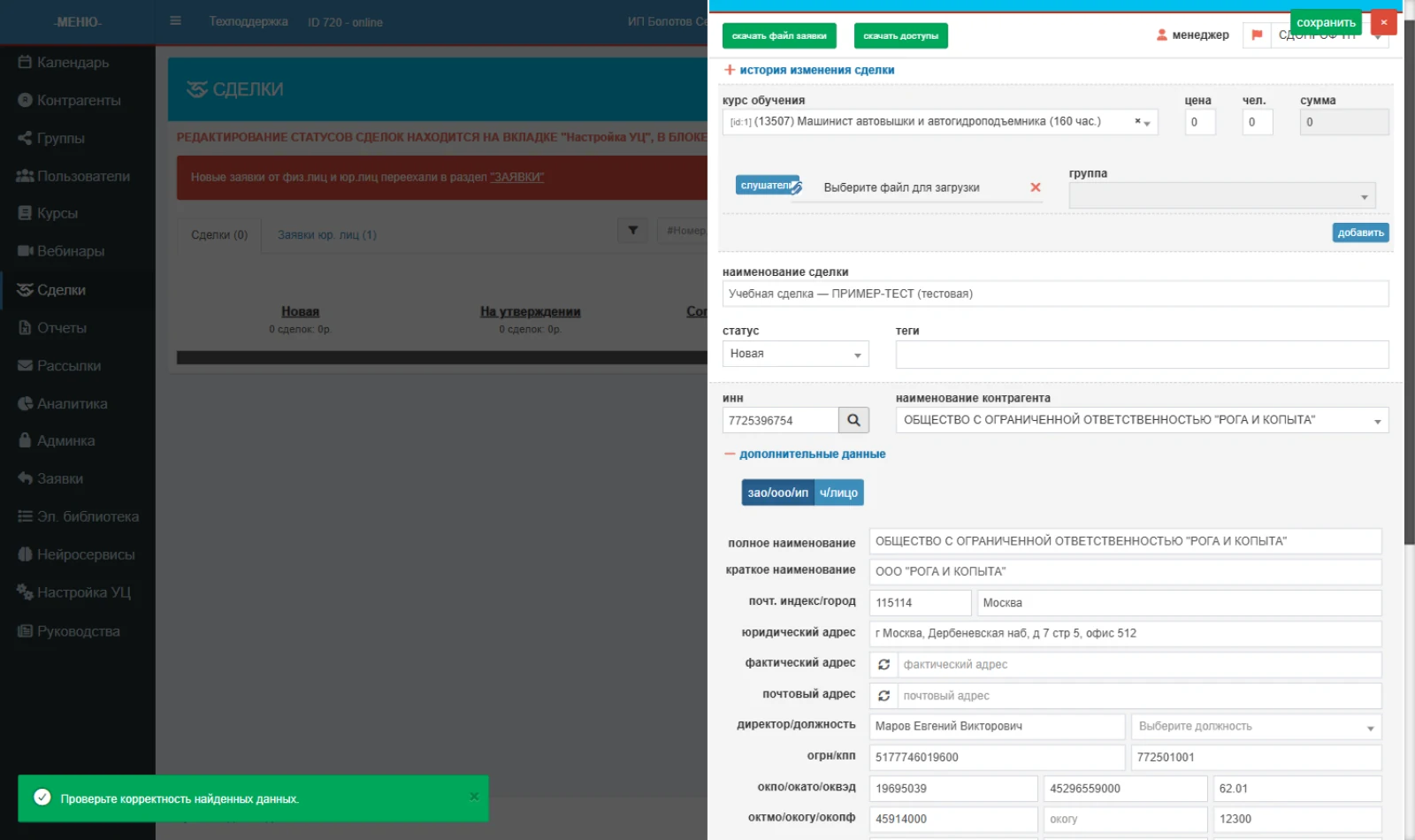
- Выберите курс обучения — после этого появятся поля «цена», «чел.» и «сумма»; они пересчитываются автоматически.
- При необходимости приложите файл слушателей и выберите группу, нажмите «добавить».
- Заполните наименование сделки (например «Учебная сделка — ООО Ромашка»).
- Выберите статус — на каком этапе находится сделка. Теги — произвольные метки для поиска.
- Найдите контрагента: введите ИНН и нажмите значок лупы — все реквизиты подставятся автоматически (появится подсказка «Проверьте корректность найденных данных»). Либо выберите организацию из списка вручную.
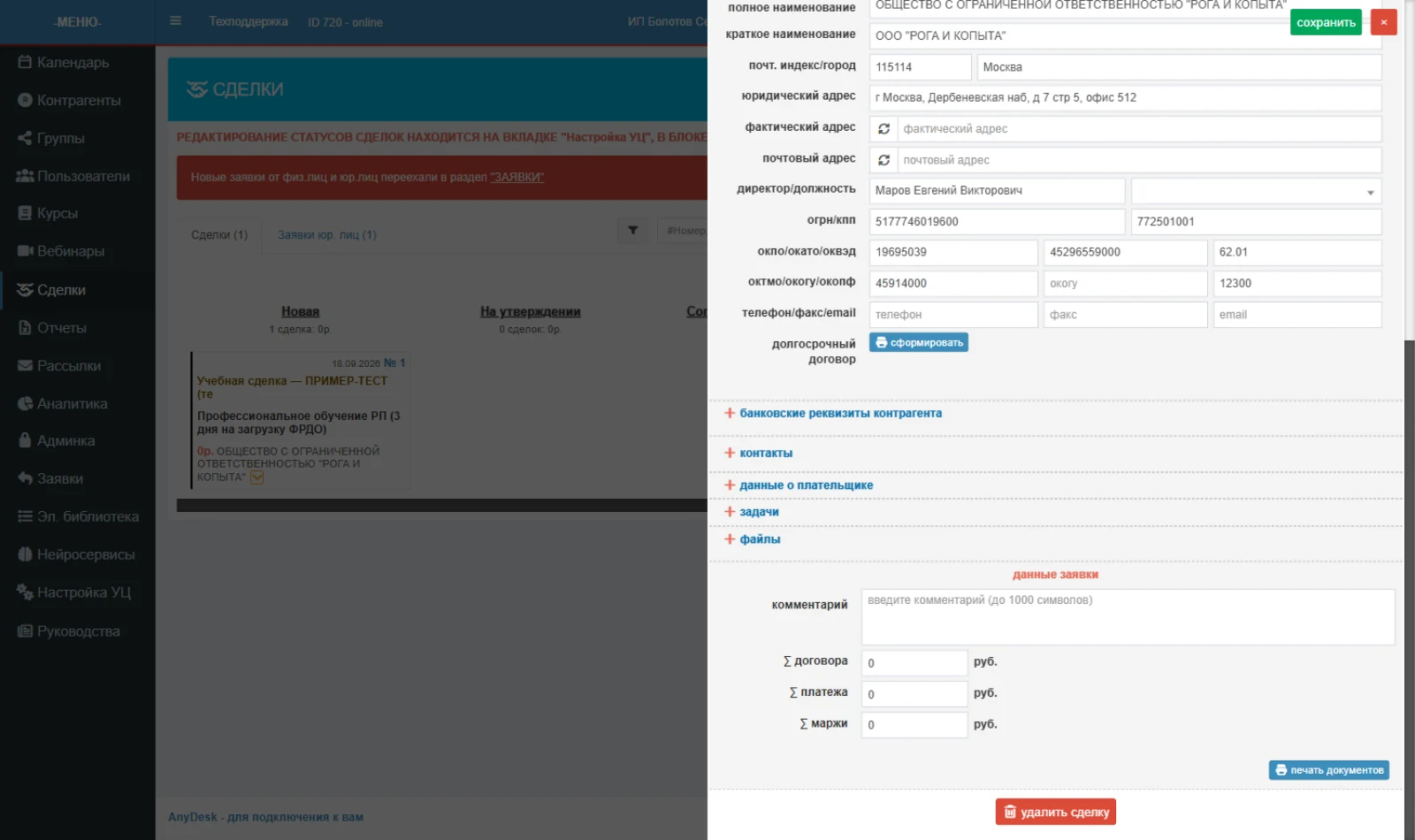
- Раскрываются блоки «дополнительные данные» (полное и краткое наименование, адреса, директор, ОГРН/КПП и т.д.), «банковские реквизиты», «контакты», «данные о плательщике», «задачи» (можно поставить задачу коллеге с исполнителем и сроком) и «файлы».
- Внизу заполните комментарий и проверьте суммы: Σ договора, Σ платежа, Σ маржи.
- Нажмите зелёную кнопку «сохранить» вверху панели. Сделка появится на доске в выбранной колонке.
9.4. Работа с уже созданной сделкой
Карточку сделки открывает клик по её названию на доске. Внутри — те же поля, что при создании, плюс в самом низу три важные кнопки:
| Кнопка | Что делает |
|---|---|
| печать документов | Формирование документов по сделке (договор, счёт и т.д.) |
| удалить сделку | Полное удаление сделки из системы — действие необратимое |
| сохранить (вверху) | Сохраняет все изменения |
Чтобы перевести сделку на следующий этап, достаточно поменять у неё поле статус и сохранить — карточка сама переедет в нужную колонку доски.
9.5. Заявки юридических лиц
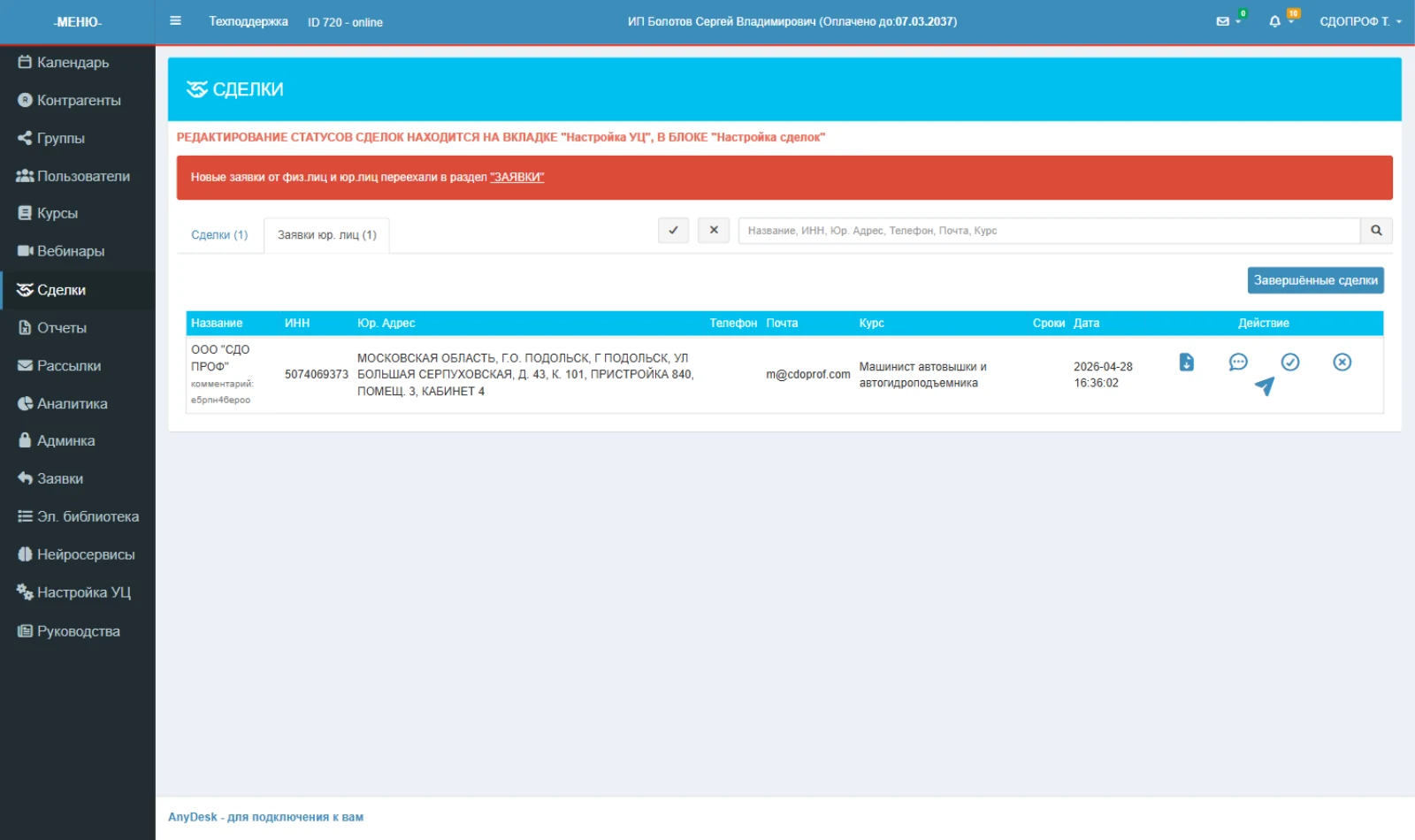
Вторая вкладка раздела показывает заявки, пришедшие от организаций. В таблице видны название, ИНН, юридический адрес, телефон, почта, выбранный курс, сроки и дата подачи. В колонке «Действие» — четыре кнопки:
- значок документа — посмотреть поданную заявку;
- значок чата — переписка по заявке;
- зелёная галочка — одобрить заявку (после этого создаётся сделка);
- синий крестик — отклонить заявку.