
Самый большой раздел: направление, курс, материалы, тесты, модули и настройки выгрузки в реестры.
Шаг 3. Курс: создание и наполнение
Раздел «Курсы». Структура двухуровневая: сначала создаётся направление обучения (папка), внутри него — курсы. Курс — это то, что изучают слушатели.
5.1. Создать направление
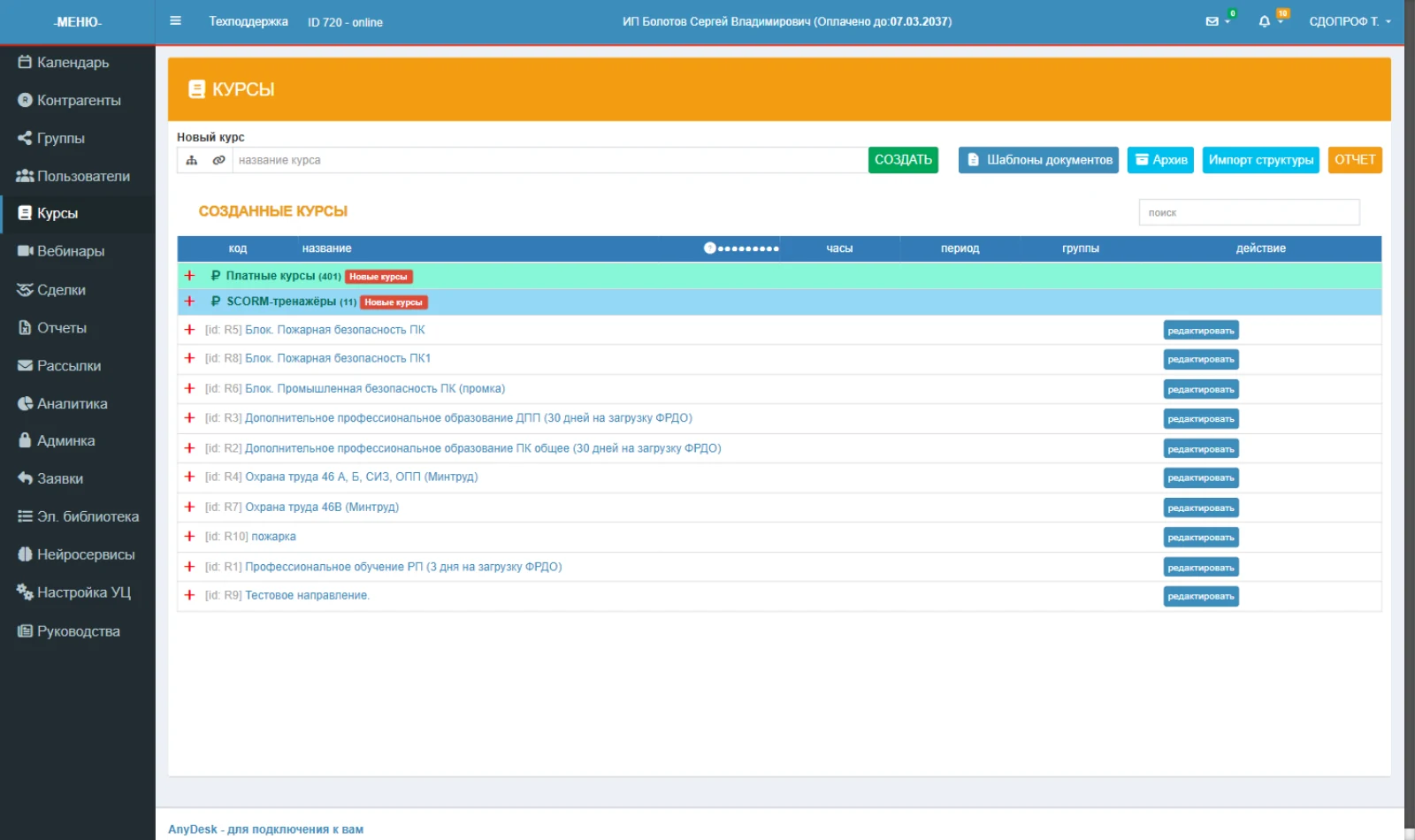
- В разделе «Курсы» найдите блок «Новый курс» — строку с полем «название курса».
- Слева от поля два значка: дерево (Направление обучения) и цепочка (Курс). Нажмите на дерево — подсказка скажет: «Направление обучения (данная папка будет содержать курсы одного направления)».
- Введите название направления, например «Охрана труда», и нажмите СОЗДАТЬ.
5.2. Создать курс внутри направления
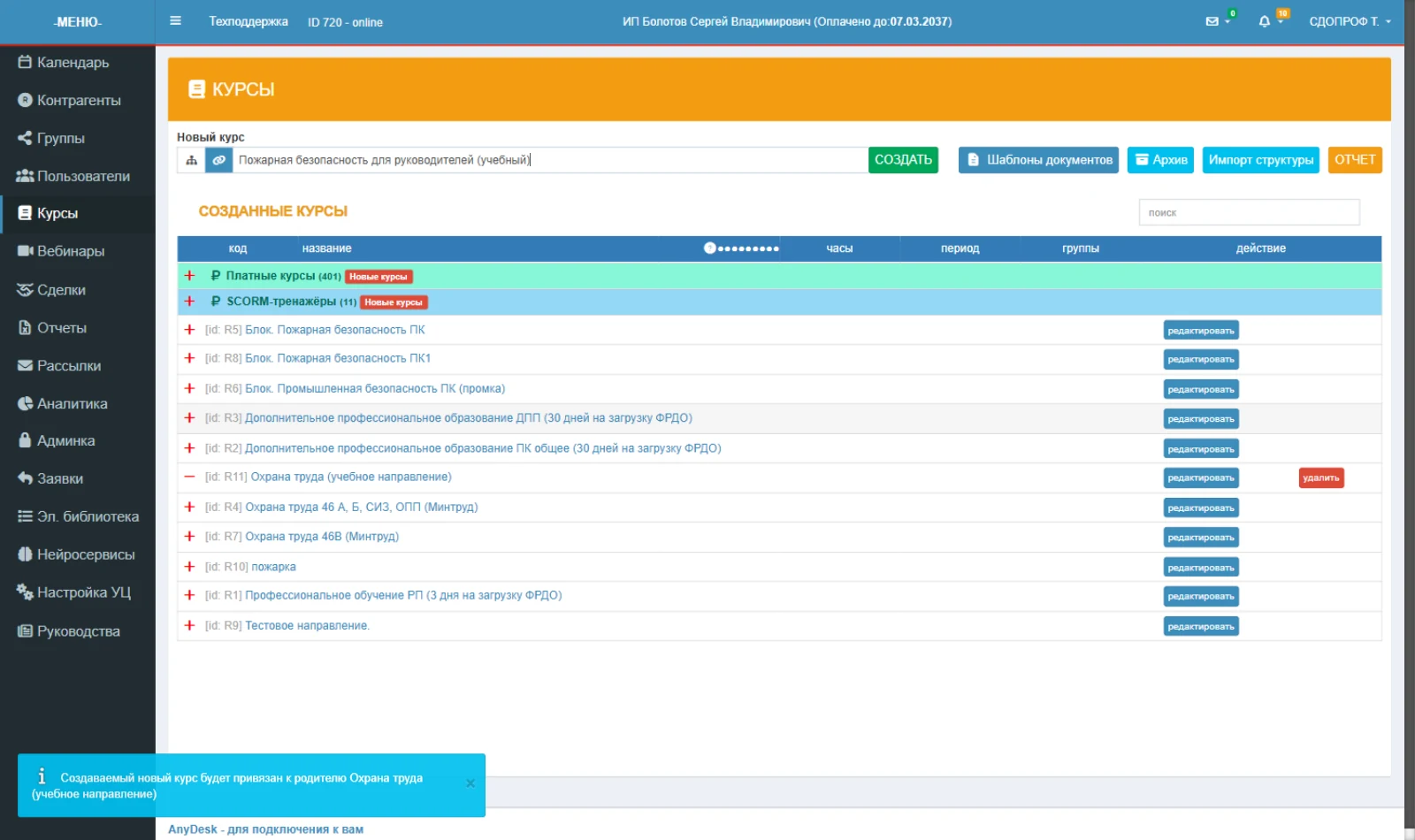
- Снова вернитесь в блок «Новый курс» и нажмите значок цепочки — «Курс (необходимо будет привязать его к ранее созданному направлению)».
- Введите название курса.
- В появившемся поле «Выберите направление» укажите созданную папку.
- Нажмите СОЗДАТЬ. Курс появится внутри направления.
5.3. Заполнить карточку курса
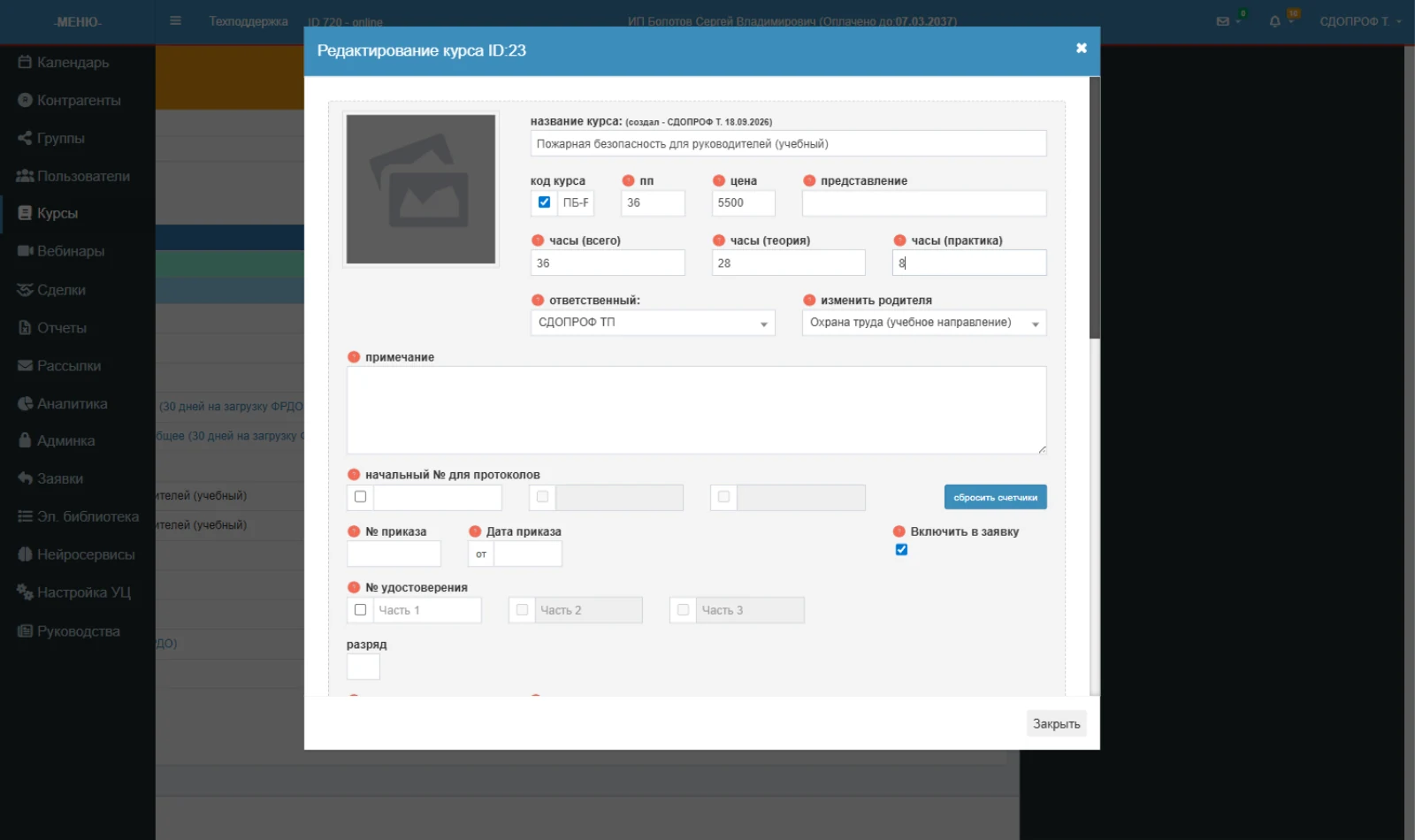
У курса нажмите редактировать — откроется окно «Редактирование курса». Здесь задаются основные параметры:
| Поле | Что означает |
|---|---|
| Название курса | Как курс увидит слушатель |
| Код курса | Внутренний код (например ПБ-РУК-01). Показывается в списке и документах. Слева галочка — показывать код в списке |
| ПП / Период переаттестации | Через сколько месяцев нужна переаттестация. Если её нет — ставят 9999 |
| Цена | Стоимость обучения, подставляется в коммерческие предложения |
| Представление | Как курс представлен в документах и списках — краткая форма названия |
| Часы (всего / теория / практика) | Объём программы — попадает в документы и ФИС ФРДО |
| Ответственный | Кто из сотрудников ведёт курс |
| Изменить родителя | Перенос курса в другое направление |
| Примечание | Свободная заметка для сотрудников — слушатели её не видят |
| Разряд | Разряд или категория по профессии — для программ профессионального обучения |
Нумерация документов прямо в курсе
Ниже карточки — блок, где задаётся нумерация документов именно для этого курса. Он переопределяет общие настройки из «Настройка УЦ → Документы»:
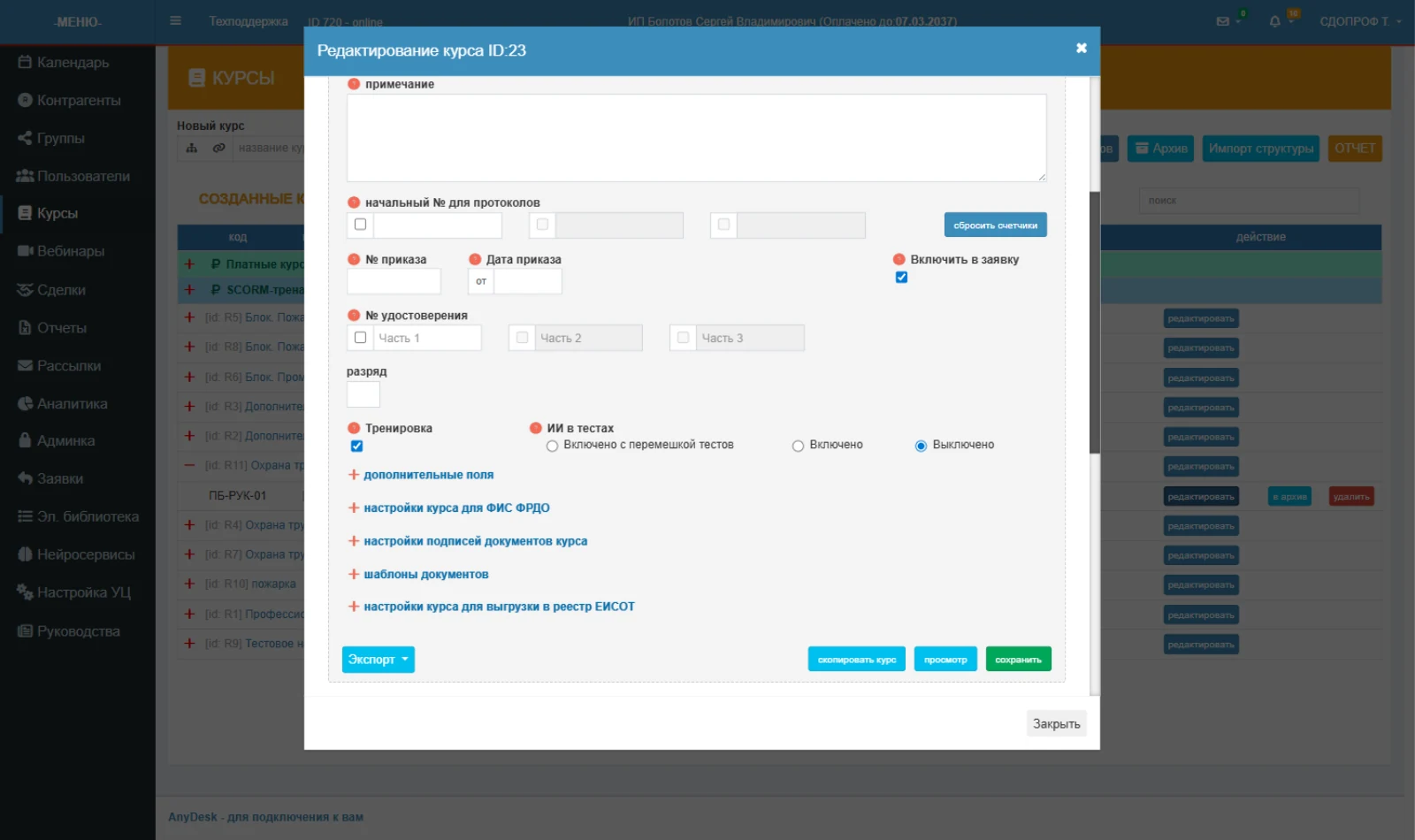
- Начальный № для протоколов — до трёх полей. Каждое включается своей галочкой, рядом вводится значение;
- сбросить счётчики — обнулить заданные номера;
- № приказа и Дата приказа — реквизиты приказа по этому курсу;
- Включить в заявку — включено по умолчанию: курс доступен для выбора в форме заявки. Снимите галочку, если курс не должен попадать в заявки;
- № удостоверения — до трёх частей (Часть 1, Часть 2, Часть 3), чтобы задать структуру номера. Каждая часть включается отдельно.
Переключатели режимов обучения
| Переключатель | Значение |
|---|---|
| Тренировка (галочка) | Разрешает слушателю тренироваться на тестах перед экзаменом — проходить вопросы без оценки и влияния на результат |
| ИИ в тестах | Три режима: «Включено с перемешкой тестов» — вопросы перемешиваются; «Включено» — обычный порядок; «Выключено» — не используется. Связано с нейросервисами для работы с тестами |
5.4. Наполнить курс
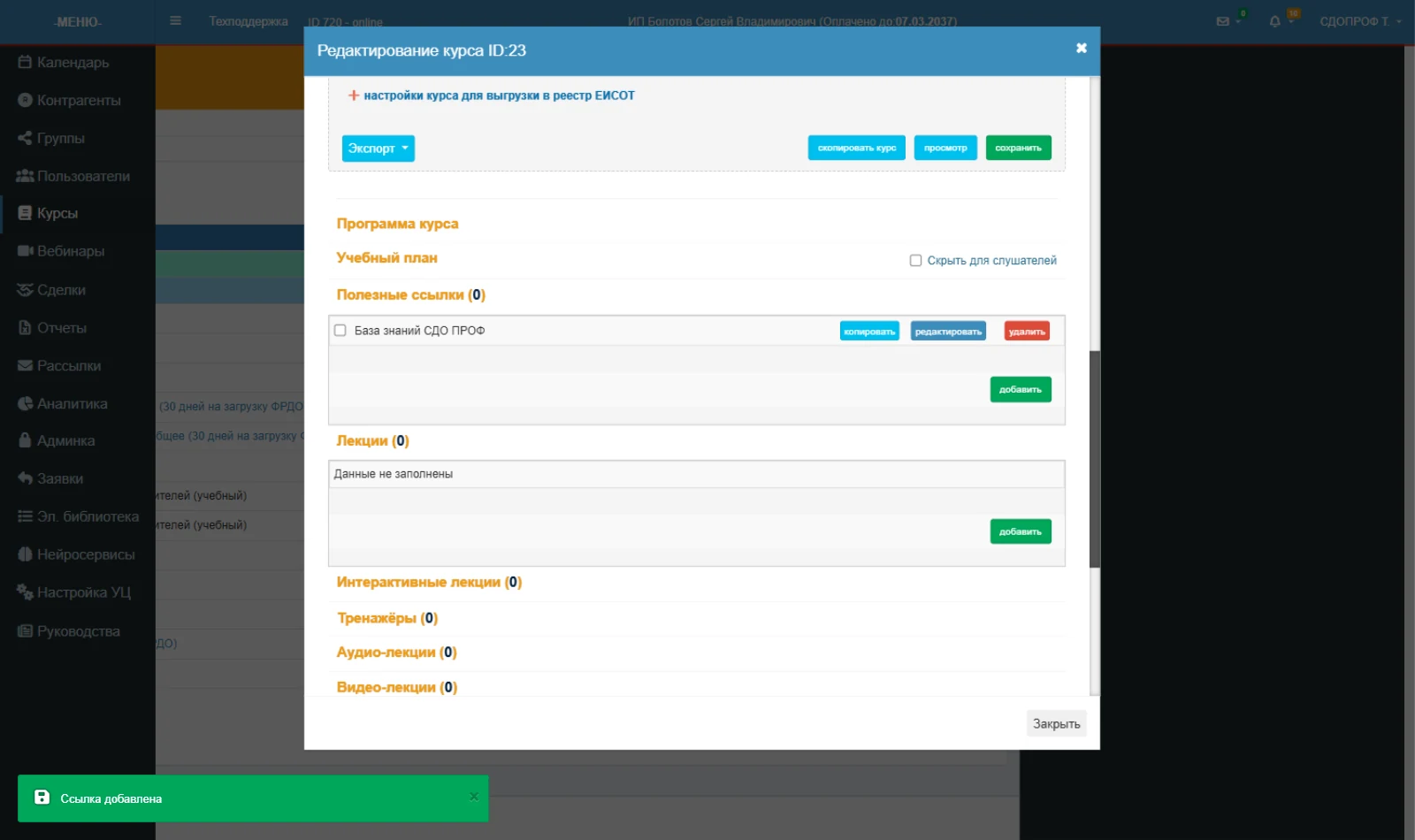
В том же окне ниже расположены блоки наполнения. Что бывает в курсе:
Учебный план Полезные ссылки Лекции Интерактивные лекции Тренажёры Аудио- и видео-лекции Методические материалы Нормативно-правовые акты Практические задания База билетов и тестов Модули курса Экзамены Итоговые документы
Полезные ссылки
Разворачивается кликом по названию. Нужны адрес ссылки, название и короткое описание. Удобно добавлять нормативные документы и справочные материалы.
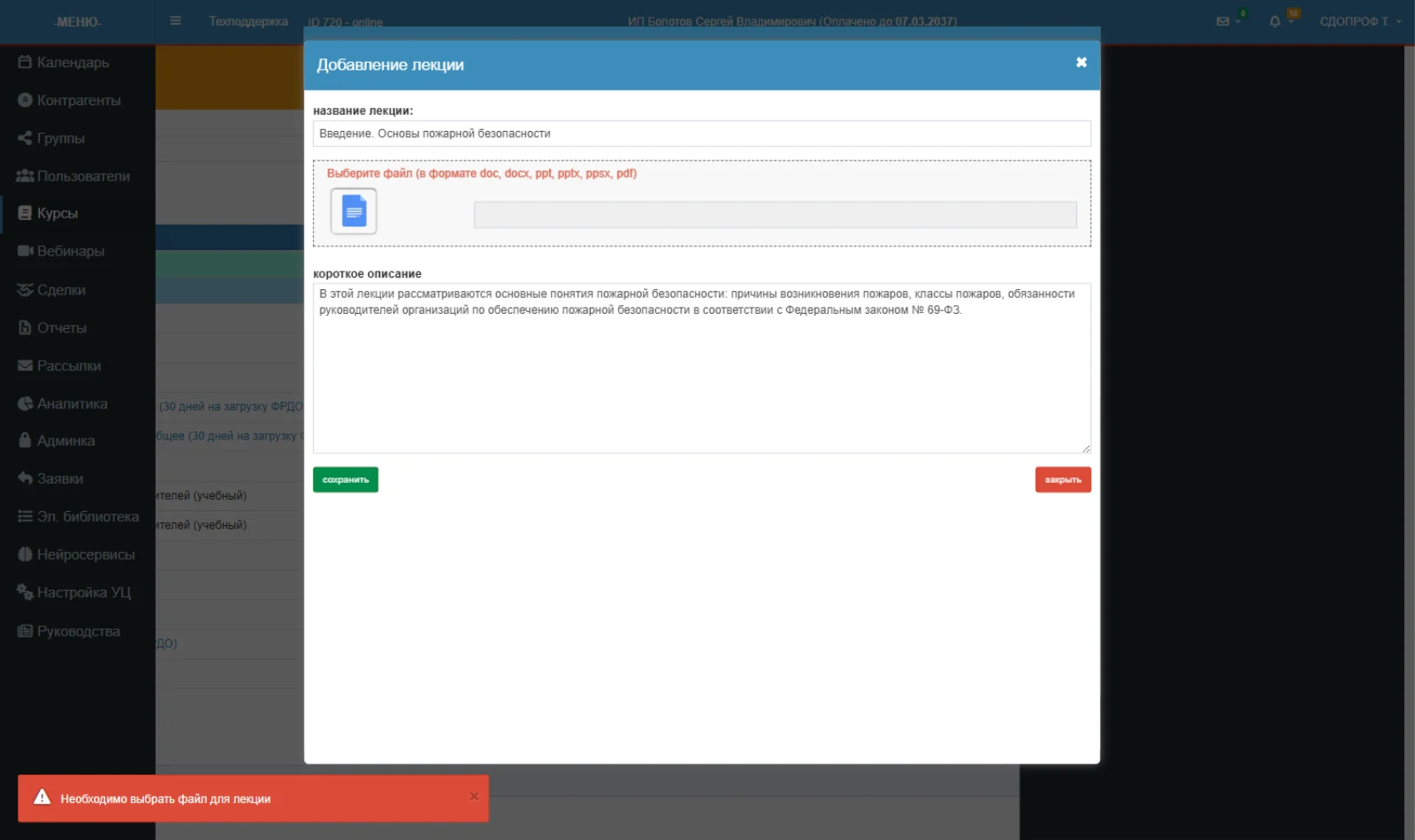
Лекции (файлы)
- Разверните блок «Лекции» и нажмите добавить.
- Введите название лекции.
- Выберите файл — поддерживаются doc, docx, ppt, pptx, pdf.
- Заполните короткое описание (до 300 символов) — слушатель увидит его перед открытием файла.
- Нажмите сохранить.
Видео-лекции
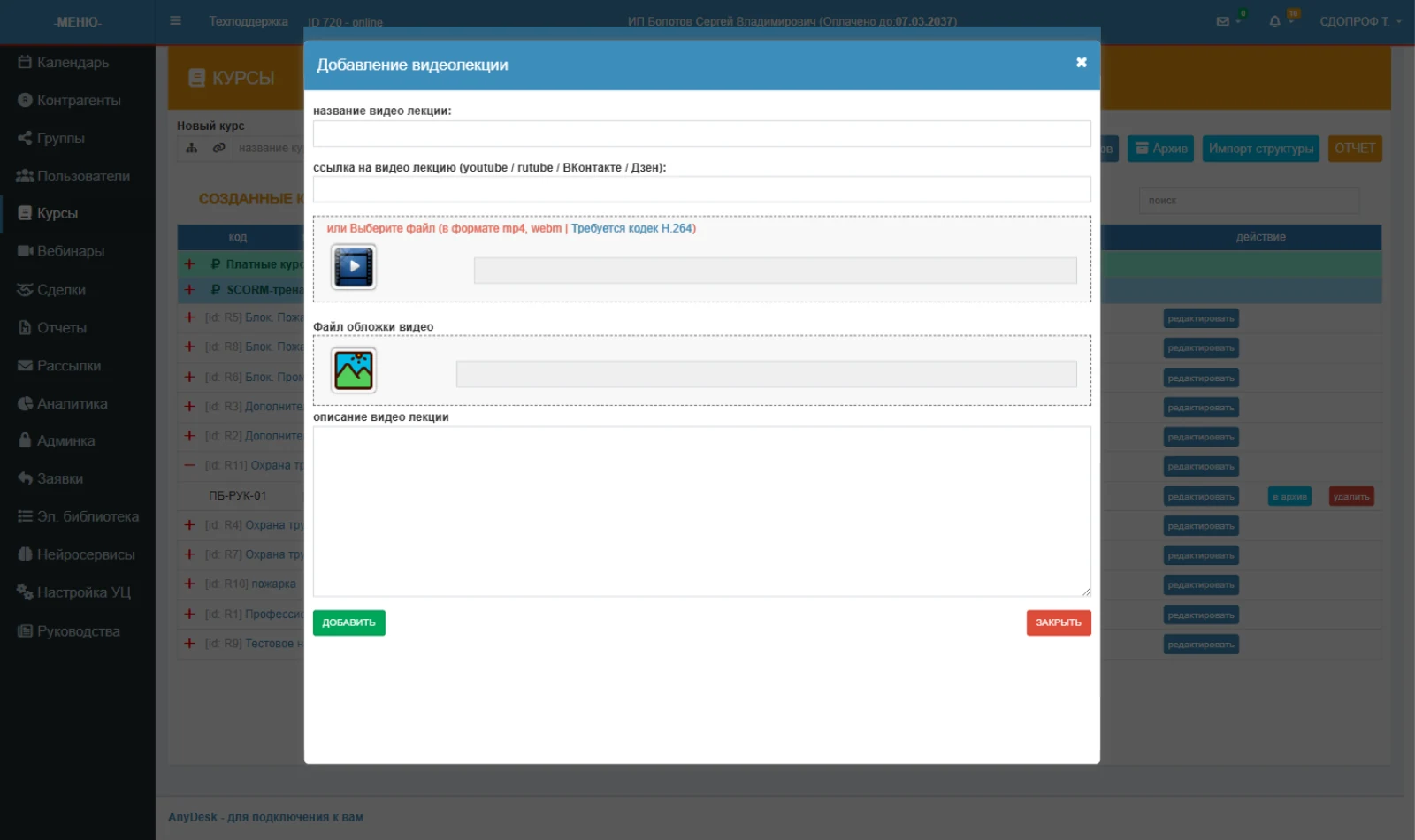
Окно «Добавление видеолекции» устроено иначе — видео можно либо указать ссылкой, либо загрузить файлом:
- Название видео лекции;
- Ссылка на видео лекцию — поддерживаются YouTube, RuTube, ВКонтакте и Дзен;
- или файл — mp4 или webm, причём обязательно с кодеком H.264 (иначе видео не проиграется);
- Файл обложки видео — картинка-превью;
- Описание видео лекции;
- кнопки «ДОБАВИТЬ» и «ЗАКРЫТЬ».
Тренажёры
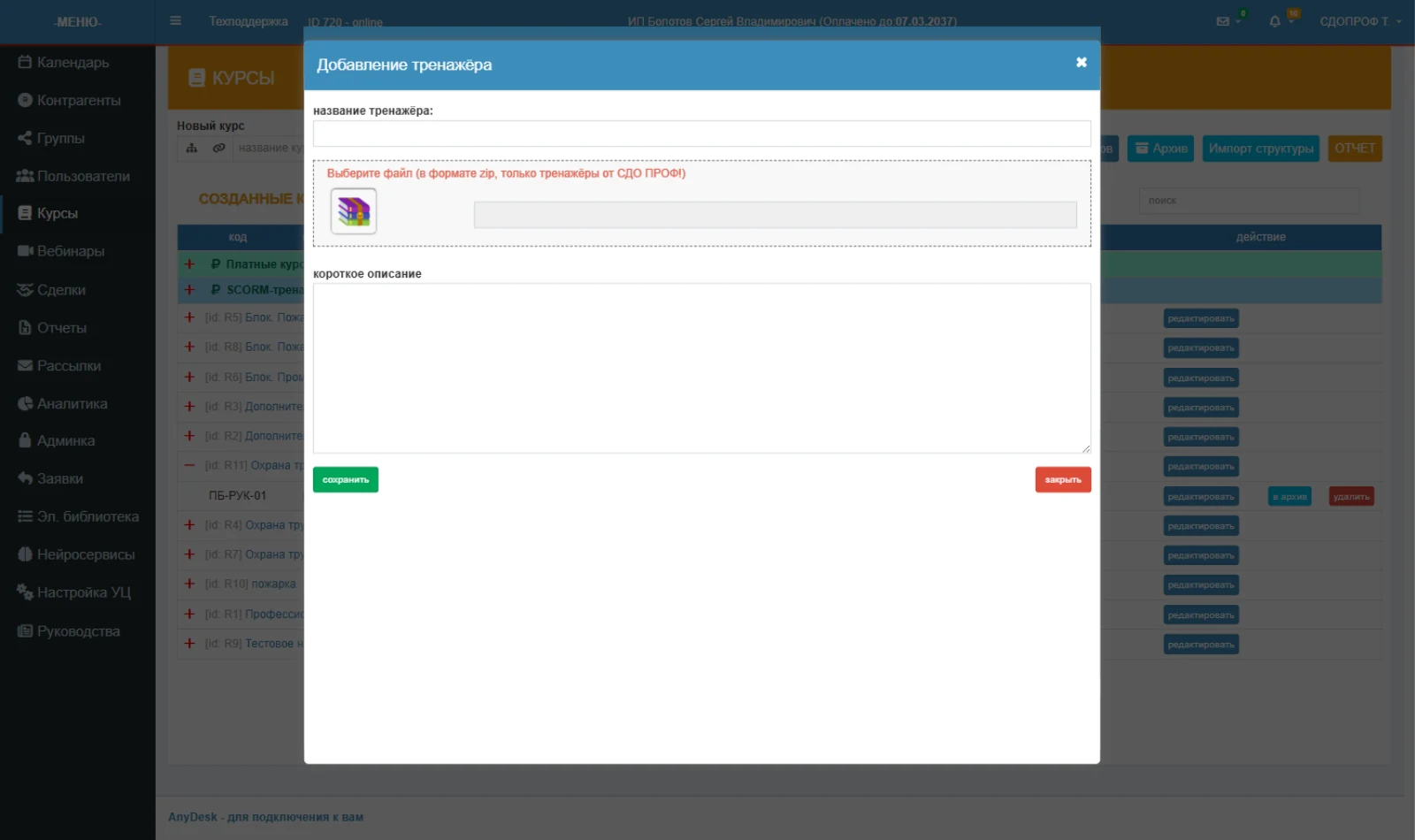
Окно «Добавление тренажёра»: название тренажёра, файл строго в формате zip и короткое описание.
Аудио-лекции, Методические материалы, Нормативно-правовые акты
Эти три блока работают по тому же принципу, что и «Лекции»: кнопка «добавить», название, файл и короткое описание. Выбирайте соответствующий тип, чтобы слушателю было понятно, что за материал он открывает: аудиозапись, методичку или текст нормативного документа.
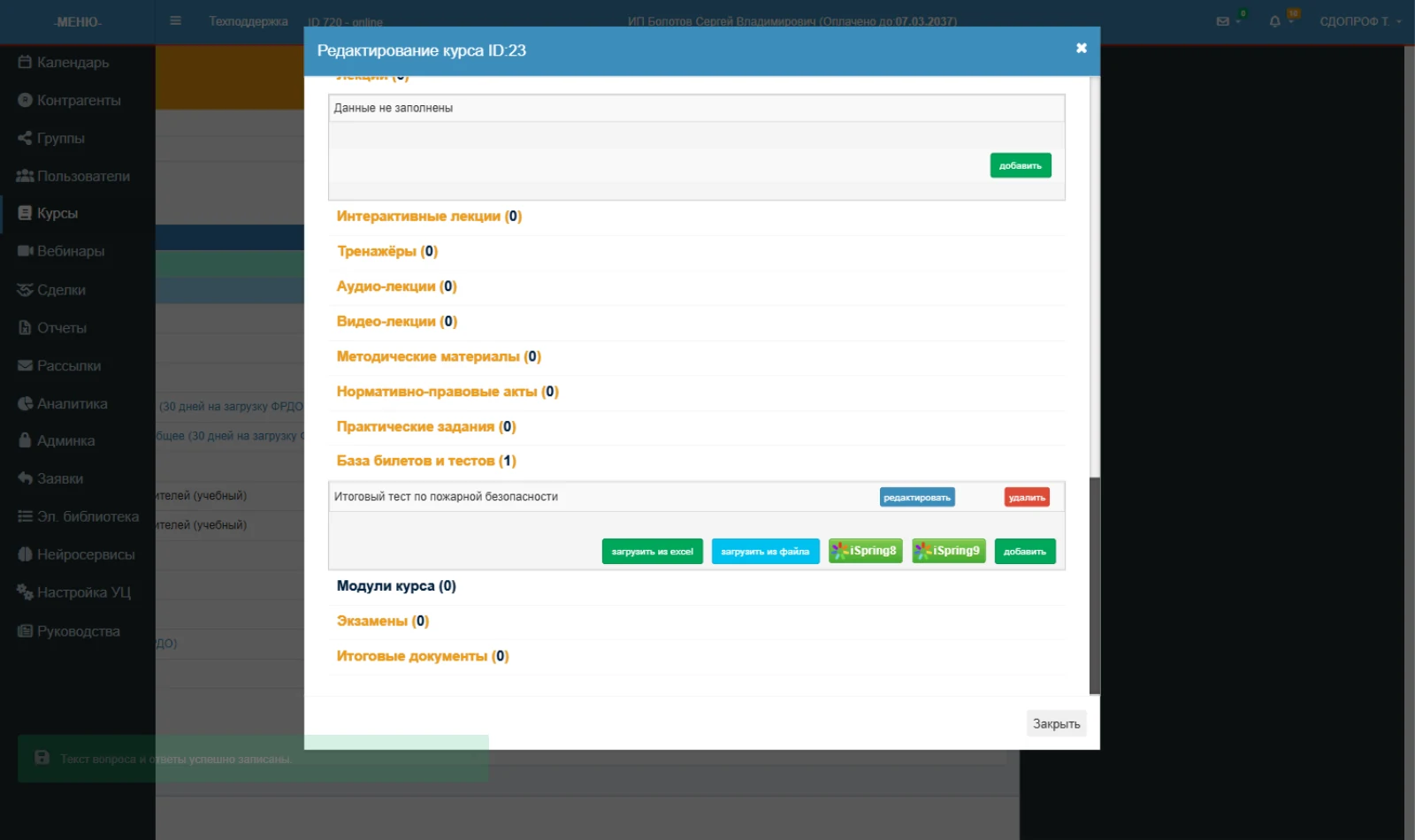
База билетов и тестов
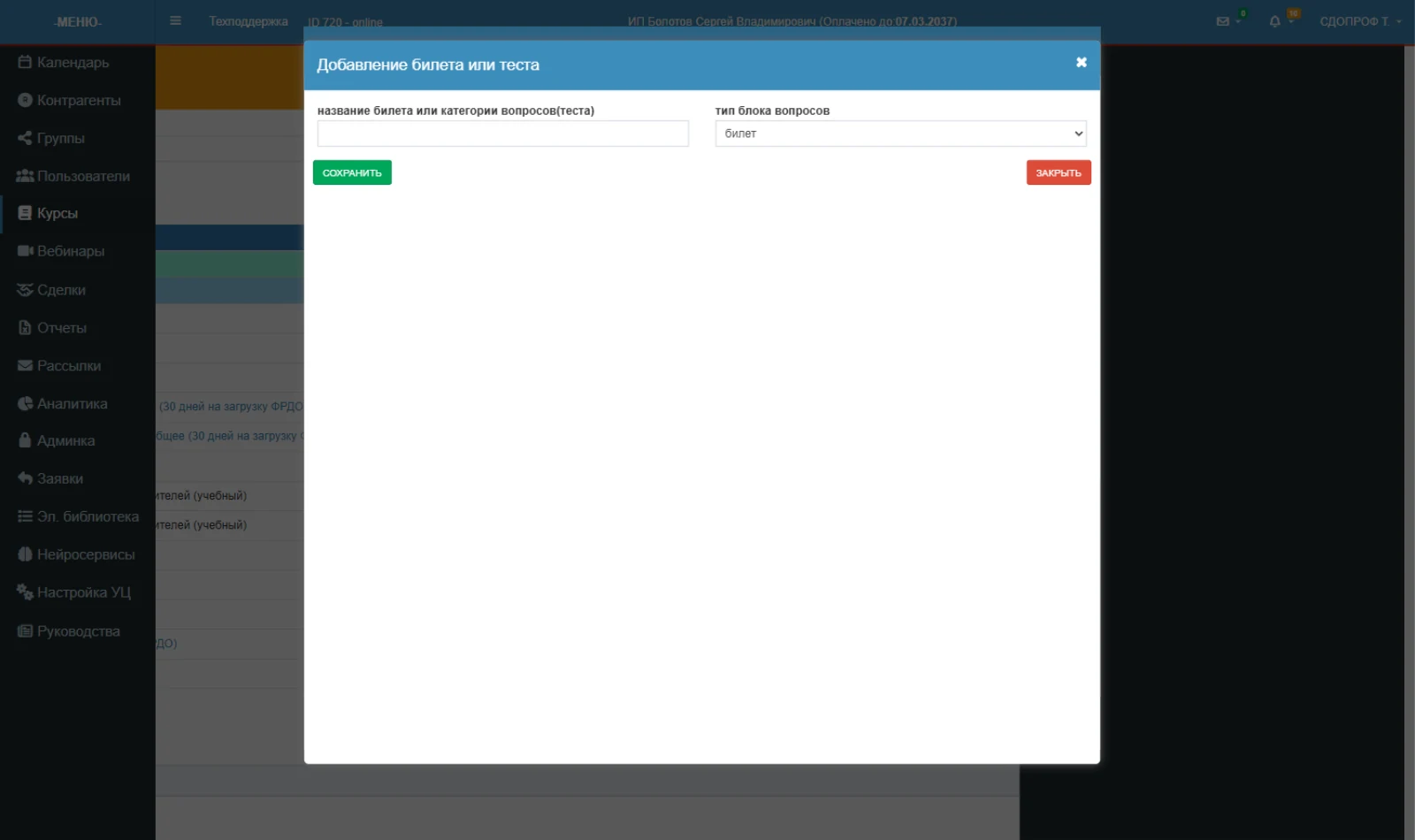
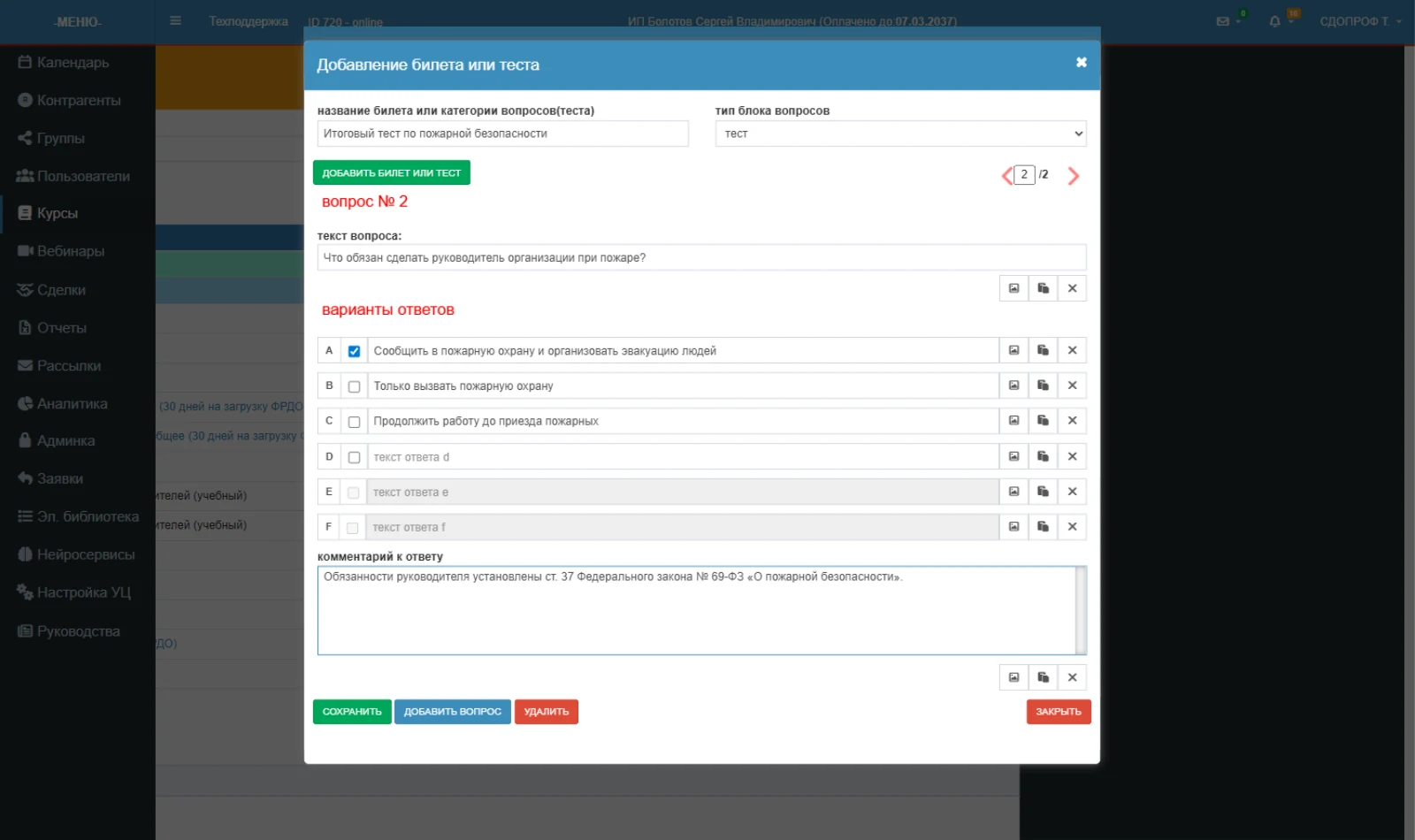
- Разверните блок и нажмите добавить. Откроется окно «Добавление билета или теста».
- Введите название и выберите тип: билет или тест.
- Нажмите СОХРАНИТЬ — система предложит «Добавьте вопросы к созданному тесту» и сразу откроет форму вопроса.
- Заполните текст вопроса.
- Введите варианты ответов. Первое поле — неактивно (серое): кликните по нему один раз, оно разблокируется, и появится галочка для отметки правильного ответа.
- Отметьте галочкой правильный вариант.
- При желании заполните «комментарий к ответу» — он показывается слушателю после проверки.
- Нажмите СОХРАНИТЬ под вопросом. Появится «Текст вопроса и ответы успешно записаны».
- Для следующего вопроса — кнопка ДОБАВИТЬ ВОПРОС. Переключаться между вопросами можно красными стрелками вверху (например «2 / 2»).
5.5. Кнопки в шапке раздела «Курсы»
Кроме создания курсов, в верхней части раздела есть четыре кнопки:
| Кнопка | Что открывает |
|---|---|
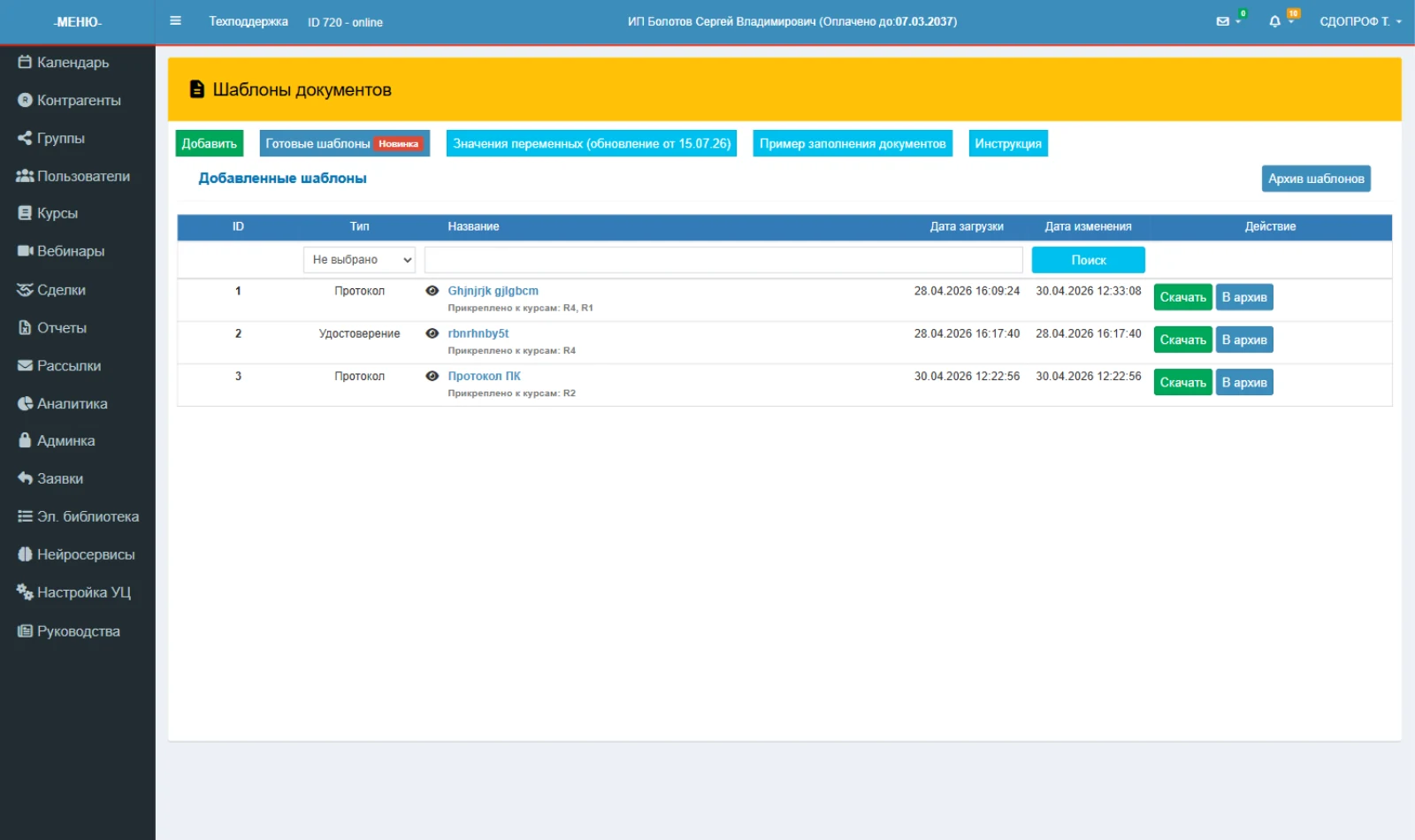
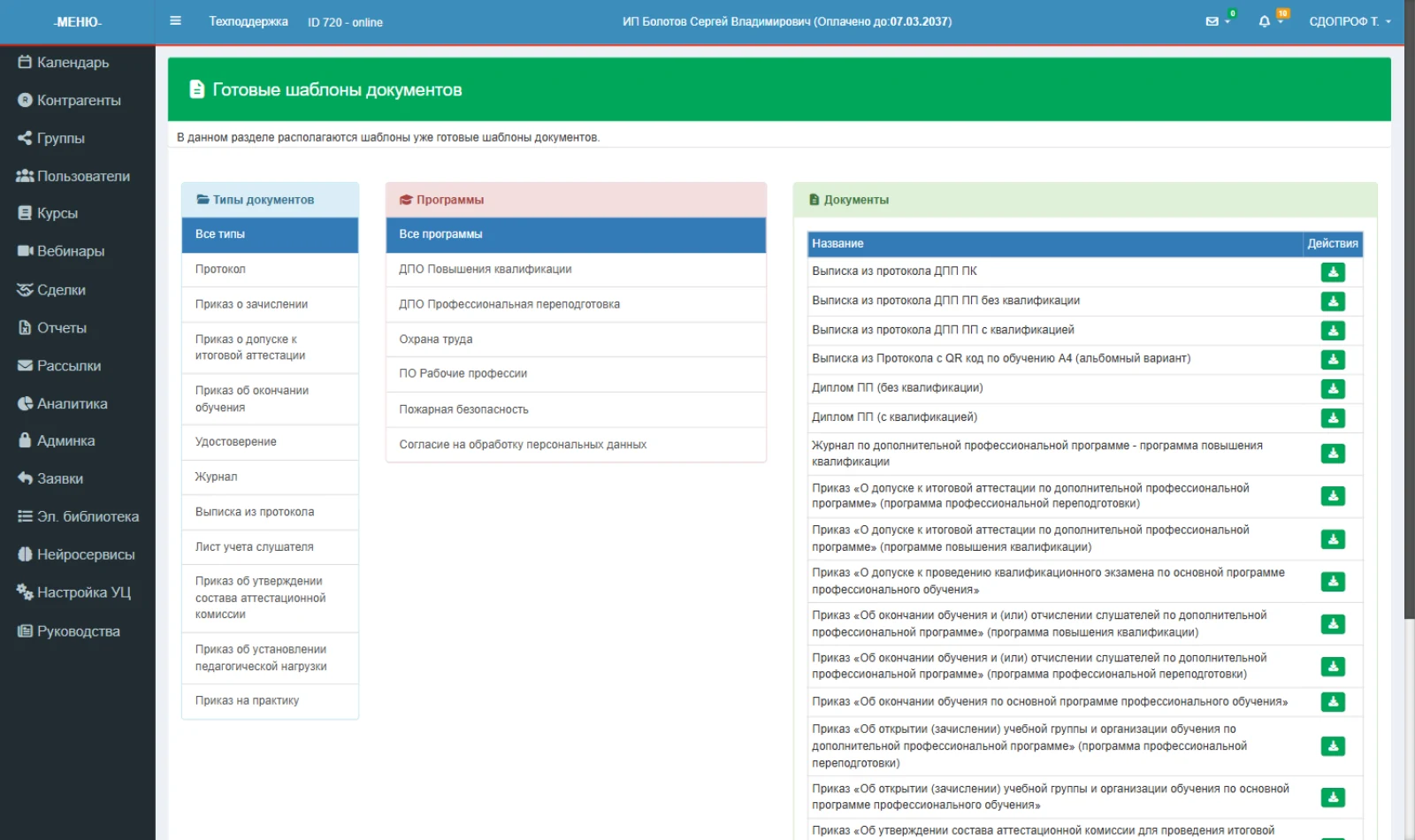
| Шаблоны документов | Библиотека шаблонов Word для генерации документов. Здесь кнопки «Добавить», «Готовые шаблоны» (отдельная страница с фильтрами по типам документов и программам — там выписки из протоколов, дипломы, журналы, приказы), «Значения переменных», «Пример заполнения документов» и «Инструкция». Таблица показывает по каждому шаблону: ID, тип (Протокол, Удостоверение и др.), название, к каким курсам прикреплено, даты загрузки и изменения, кнопки «Скачать» и «В архив». Есть отдельная кнопка «Архив шаблонов» |
| Архив | Окно «Архив курсов» — курсы, убранные из активного списка. С поиском и той же таблицей. Если пусто — «Ничего нет» |
| Импорт структуры | Окно «Импорт курсов»: загрузка структуры курсов из Excel-файла. Кнопки «СКАЧАТЬ ШАБЛОН ДЛЯ ИМПОРТА», ссылка на инструкцию и «НАЧАТЬ ИМПОРТ». Удобно, когда нужно завести сразу много курсов |
| ОТЧЕТ | Ведёт в раздел «Отчёты» |
5.6. Учебный план
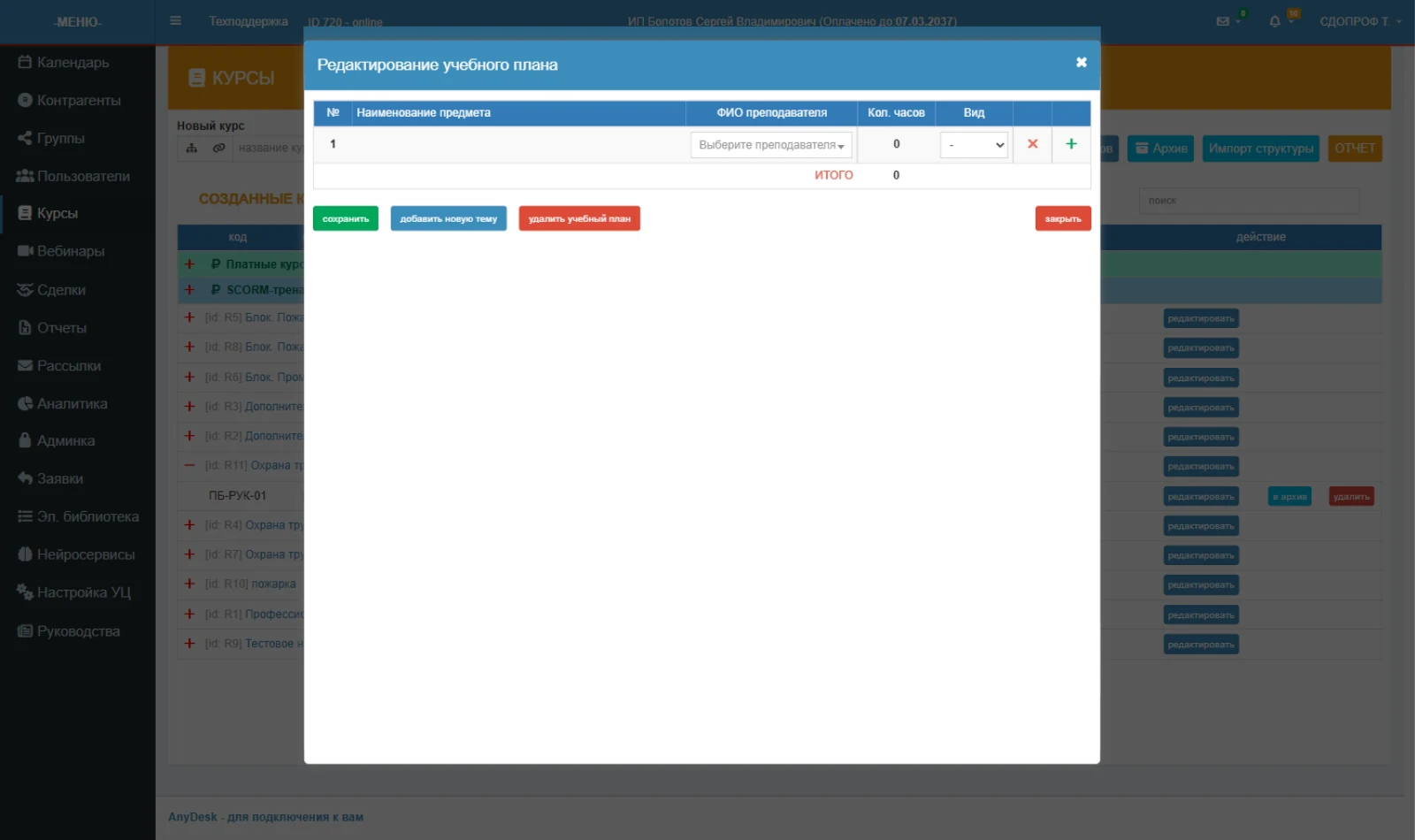
Первый блок в программе курса. Это таблица тем с колонками №, Наименование темы, ФИО преподавателя, Вид и Кол. часов; внизу строка ИТОГО — часы суммируются автоматически.
Вид занятия выбирается из списка: Теор., Практ., Экзам., Зачет, Самост. Изменения в таблице сохраняются отдельной кнопкой «сохранить».
Два способа заполнения:
- «добавить» — открывает окно «Редактирование учебного плана», где каждая строка заполняется вручную (кнопки «+» и «×» добавляют и убирают строки, а кнопки внизу — «сохранить», «добавить новую тему», «удалить учебный план»);
- «загрузить в PDF, DOCX» — загрузить готовый учебный план файлом, а кнопка «загрузить из файла» импортирует его.
Рядом с заголовком блока — галочка «Скрыть для слушателей»: если её включить, учебный план будет виден только сотрудникам.
5.7. Модули курса
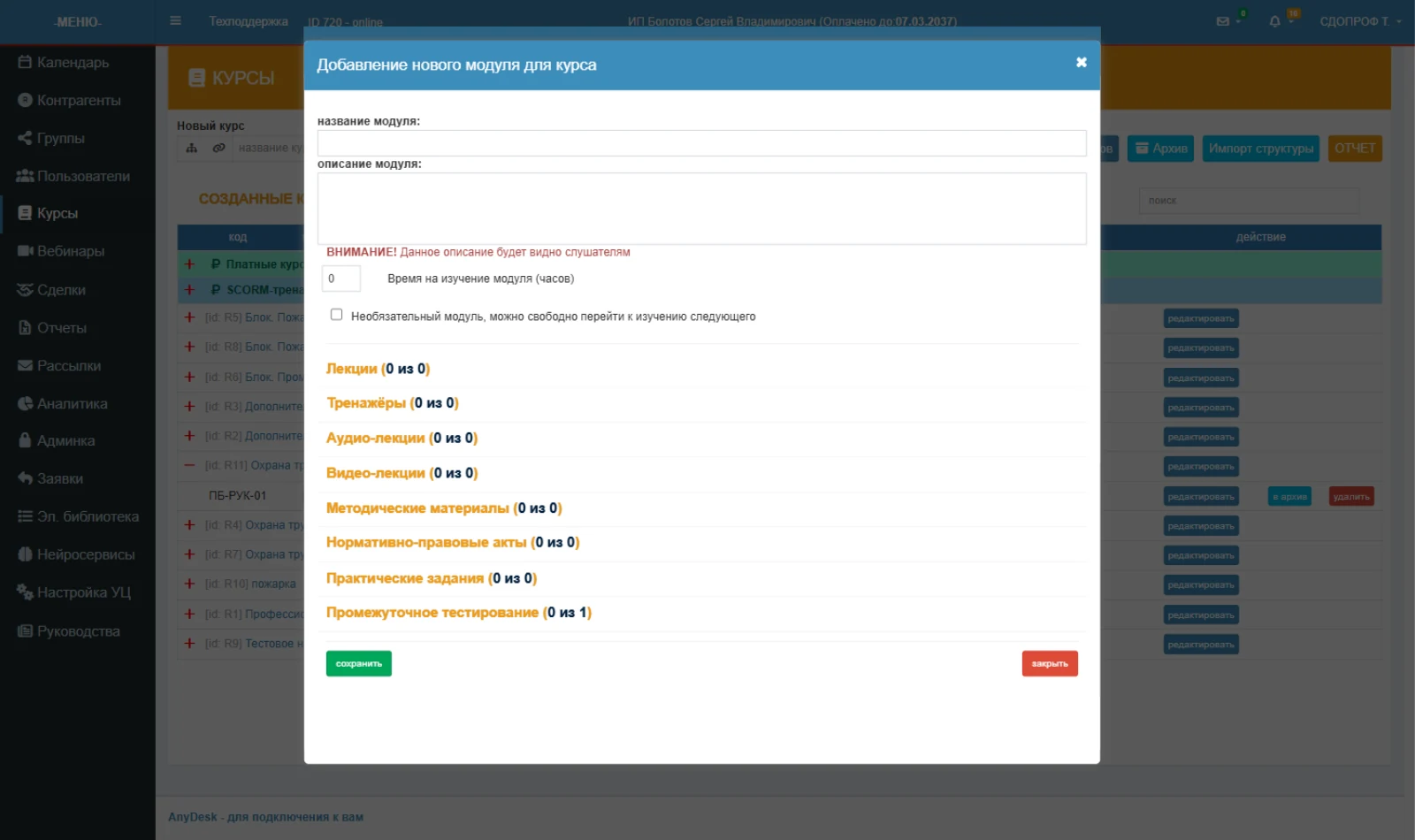
Модуль — это способ разбить курс на этапы с контролем доступа. Кнопка «добавить модуль» открывает окно «Добавление нового модуля для курса»:
| Поле | Что означает |
|---|---|
| Название модуля | Как модуль увидит слушатель |
| Описание модуля | Текст под заголовком. Платформа предупреждает: «ВНИМАНИЕ! Данное описание будет видно слушателям» |
| Время на изучение модуля (часов) | Ограничение по времени. Работает, если включён контроль времени изучения (настраивается в «Настройка УЦ» → «Разное») |
| «Необязательный модуль» | Если поставить галочку, слушатель сможет перейти к следующему модулю, не пройдя этот. Без галочки доступ к следующему закрыт до сдачи промежуточного тестирования |
Ниже в окне — счётчики содержимого модуля, к которым привязываются материалы («0 из 0» — сколько добавлено из доступных): Лекции, Тренажёры, Аудио-лекции, Видео-лекции, Методические материалы, Нормативно-правовые акты, Практические задания и Промежуточное тестирование.
5.8. Экзамены
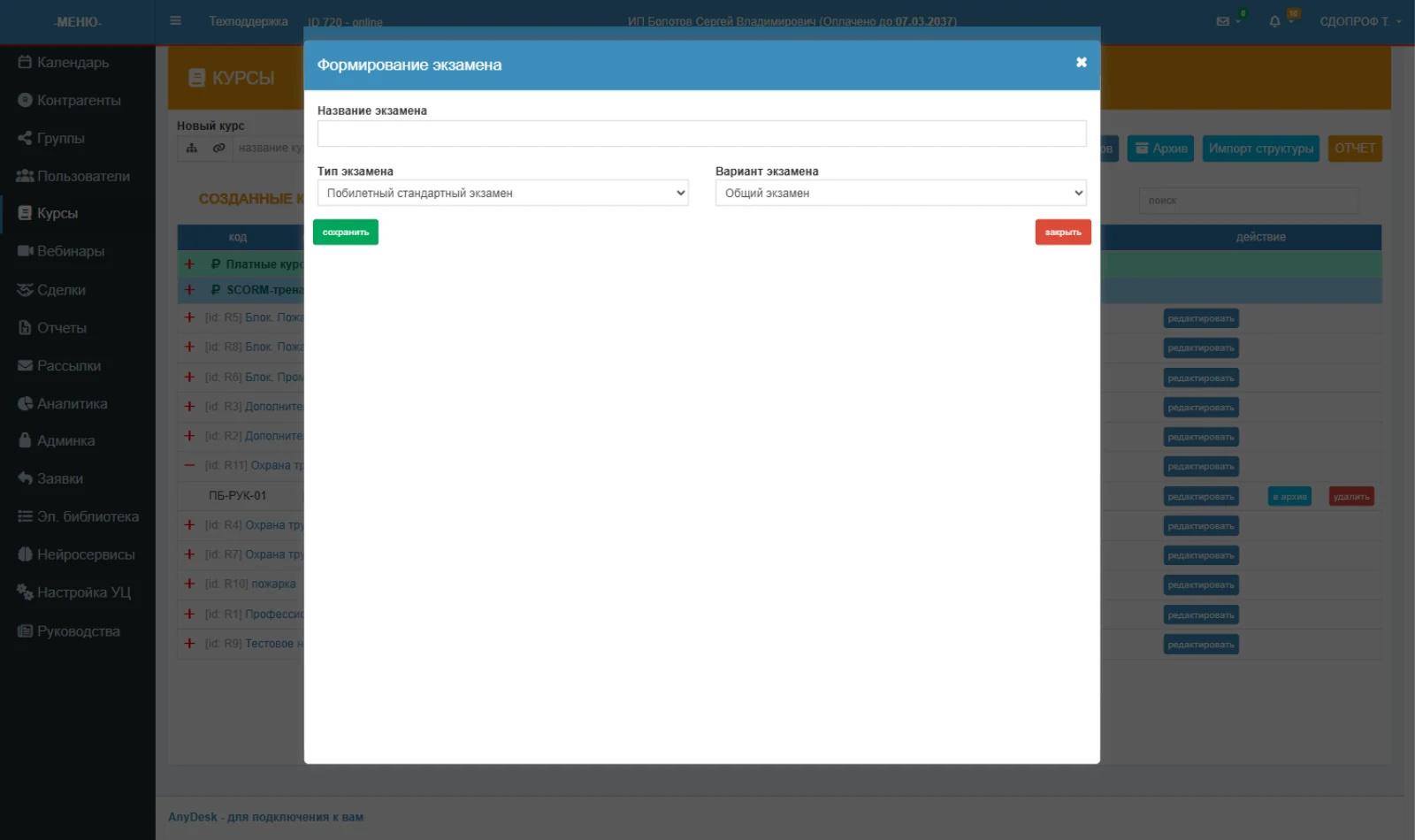
Кнопка «добавить» в блоке открывает окно «Формирование экзамена». Всего четыре поля:
- Название экзамена;
- Тип экзамена — «Побилетный стандартный экзамен» (каждому слушателю достаётся свой билет) или «Случайные вопросы из билетов и тестов» (вопросы выбираются случайно из всей базы);
- Вариант экзамена — «Общий экзамен» (один на весь курс) или экзамен внутри конкретного модуля;
- кнопки «сохранить» и «закрыть».
5.9. Итоговые документы
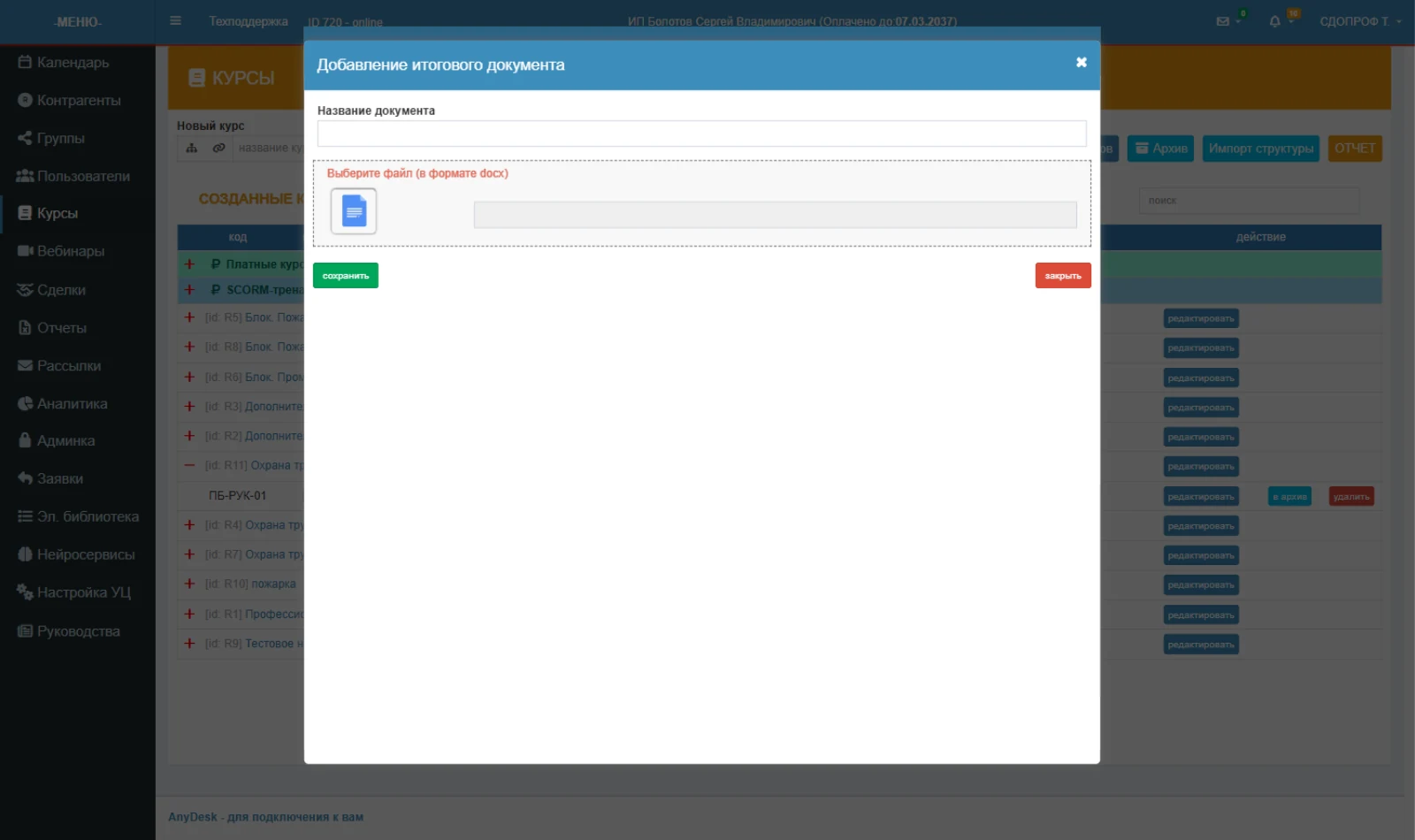
Кнопка «добавить» открывает окно «Добавление итогового документа»: Название документа и файл строго в формате docx. Здесь размещаются образцы документов, которые слушатель получает по итогам обучения.
5.10. Практические задания
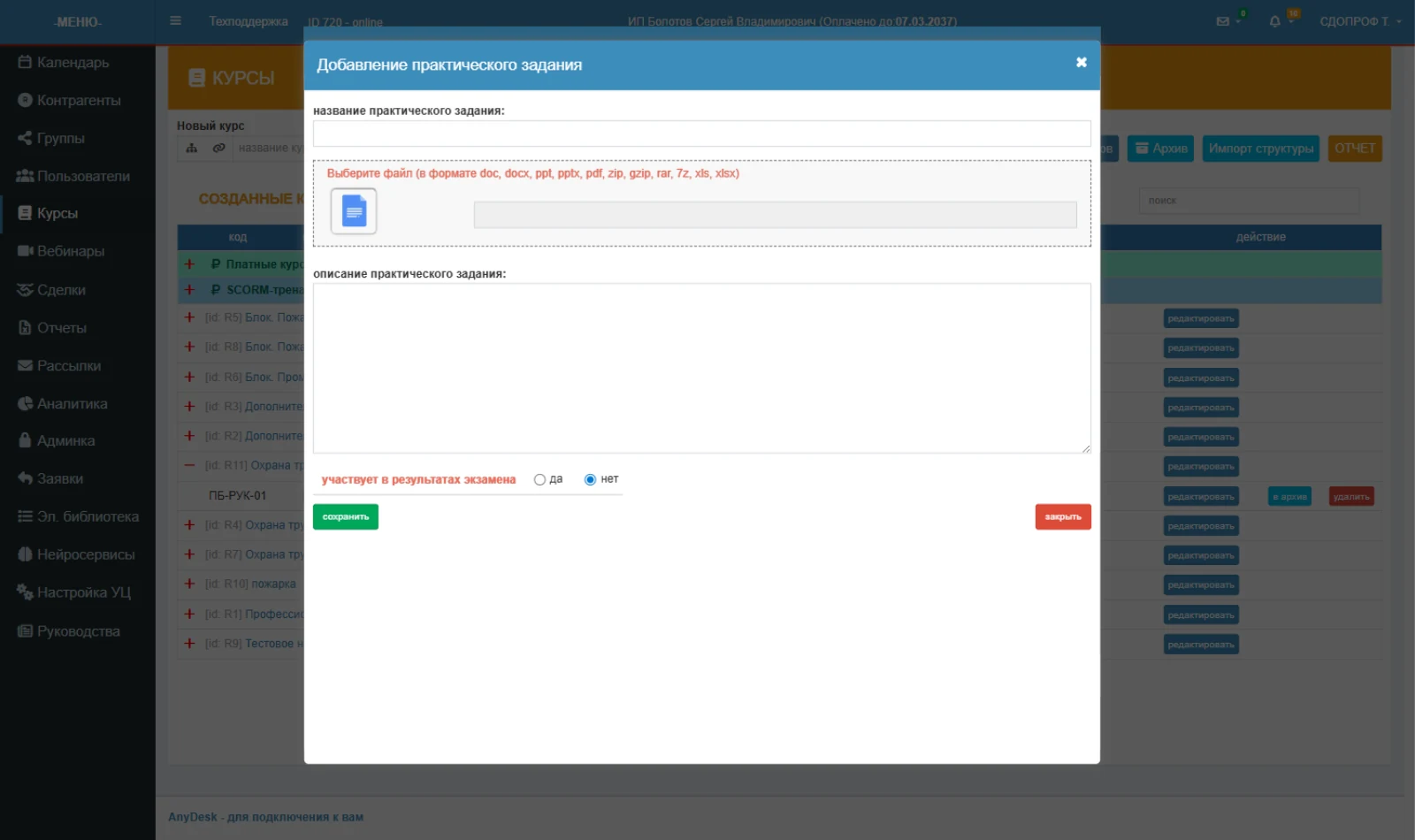
Кнопка «добавить» открывает окно «Добавление практического задания»:
- Название практического задания;
- файл — здесь самый широкий набор форматов: doc, docx, ppt, pptx, pdf, zip, gzip, rar, 7z, xls, xlsx (можно загрузить архив с материалами);
- Описание практического задания — что нужно сделать слушателю;
- «участвует в результатах экзамена» — переключатель «да» / «нет». Если выбрать «да», оценка за задание влияет на итоговый результат.
5.11. Блоки настроек курса
В нижней части редактора курса — пять свёрнутых блоков, которые открываются кликом. Они отвечают за документы и выгрузки в федеральные реестры:
| Блок | Что настраивается |
|---|---|
| дополнительные поля | Десять произвольных полей курса. Их названия задаются в «Настройка УЦ» → «Разное» → «Дополнительные поля курсов», а здесь заполняются значения |
| настройки курса для ФИС ФРДО | Поле «Вид документа»: не выбрано / Свидетельство о профессии рабочего, должности служащего / Удостоверение о повышении квалификации / Диплом о профессиональной переподготовке / Свидетельство о повышении квалификации / Свидетельство об освоении дополнительных предпрофессиональных программ в области искусств / Справка об обучении (ДПО). Именно этот параметр определяет, каким документом закрывается обучение |
| настройки подписей документов курса | Кто подписывает документы: ответственный для приказов, ответственный для договоров, председатель комиссии, секретарь комиссии и члены комиссии (можно выбрать нескольких). Список берётся из «Настройка УЦ» → «Комиссия» |
| шаблоны документов | Привязка к курсу до десяти шаблонов из раздела «Курсы» → «Шаблоны документов». Если шаблон прикреплён к родительскому курсу, он применяется и ко всем дочерним |
| настройки курса для выгрузки в реестр ЕИСОТ | Выбор программы обучения из списка программ Минтруда (оказание первой помощи, СИЗ, общие вопросы охраны труда, работы на высоте и другие) и галочка БМПО. От этих настроек зависит выгрузка XML в ЕИСОТ |
5.12. Кнопки над блоками: Экспорт, просмотр, копирование
| Кнопка | Что делает |
|---|---|
| сохранить (зелёная) | Сохраняет все изменения карточки курса |
| просмотр | Открывает курс так, как его видит слушатель — удобно проверить курс перед запуском группы |
| скопировать курс | Создаёт копию курса: указываются код, название, ответственный, папка назначения и при необходимости филиал. Удобно, когда курс нужно повторить для другого потока |
| Экспорт (с выпадающим списком) | Выгрузка курса в двух форматах: «Excel + файлы» — таблица со структурой курса и приложенными файлами материалов; «Структура» — только структура курса без файлов. Удобно для резервной копии или переноса курса |
| сбросить счетчики | Сбрасывает начальные номера протоколов, приказов и удостоверений |