Собираем группу, привязываем курс и формируем документы об обучении.
Шаг 4. Группа и привязка курса
Группа — это связка «курс + люди + сроки». Раздел «Группы» в левом меню.
- В поле «название или номер группы» введите название, например «УТ-2026/1 Пожарная безопасность».
- Выберите режим привязки слушателей: автоматический (слушатели привязываются к группе при добавлении) или ручной. По умолчанию — автоматический.
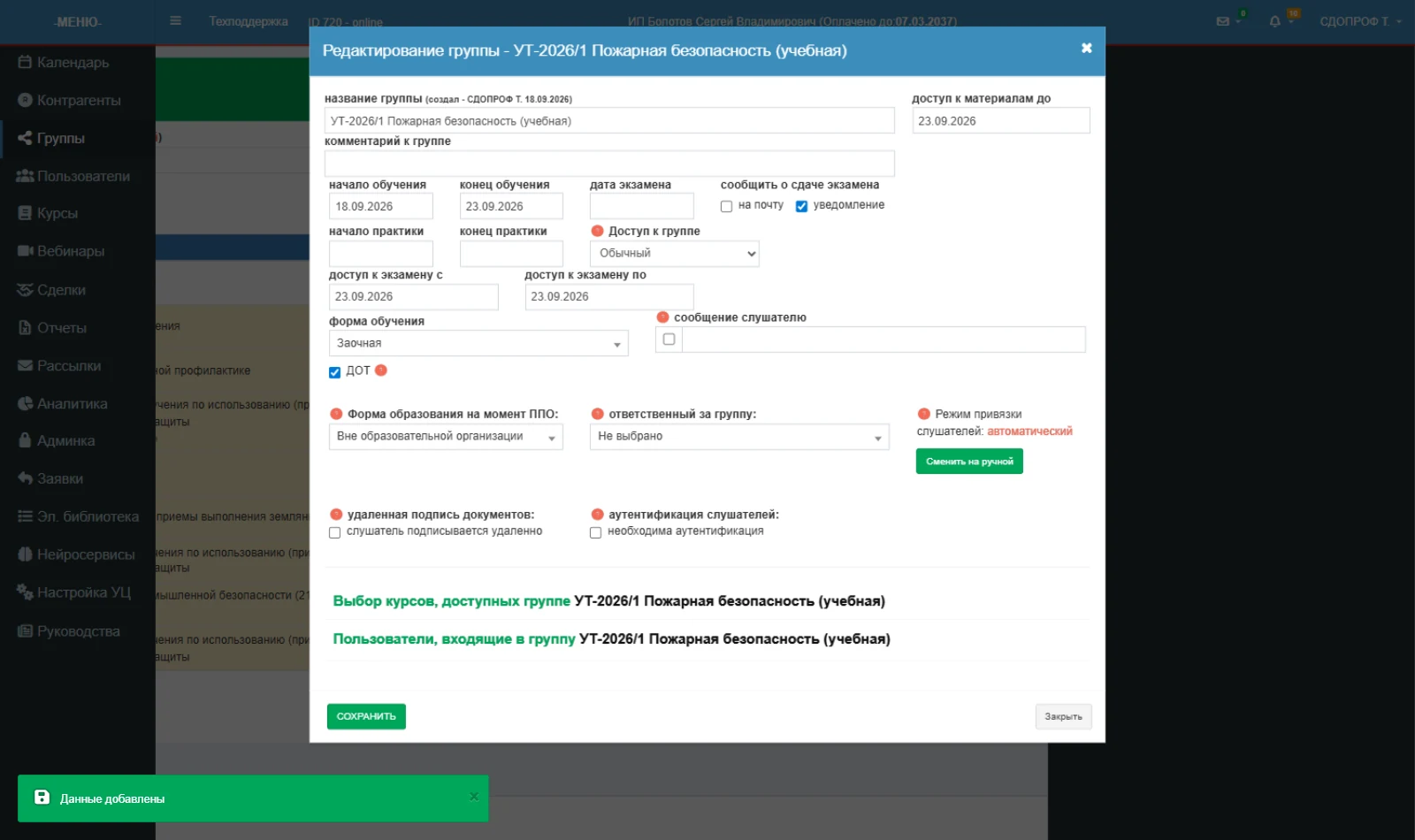
- Нажмите СОЗДАТЬ — сразу откроется карточка группы.
- Проверьте сроки: начало обучения и конец обучения система подставляет сама, их можно изменить.
- При необходимости заполните: дату экзамена, доступ к экзамену с/по, доступ к материалам до, форму обучения, ответственного за группу.
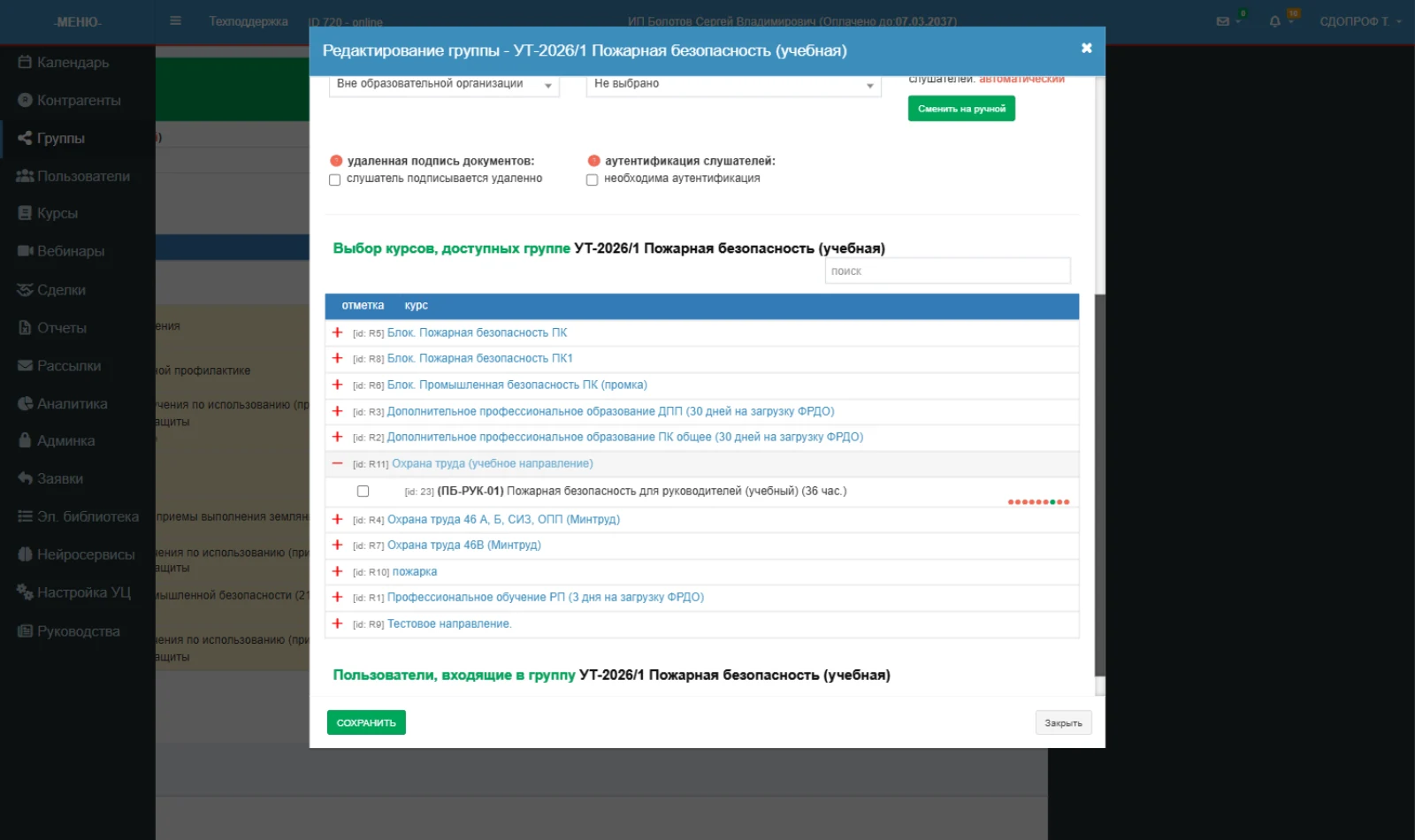
- Разверните блок «Выбор курсов, доступных группе».
- Раскройте нужное направление кликом по нему (значок «+») и поставьте галочку напротив курса.
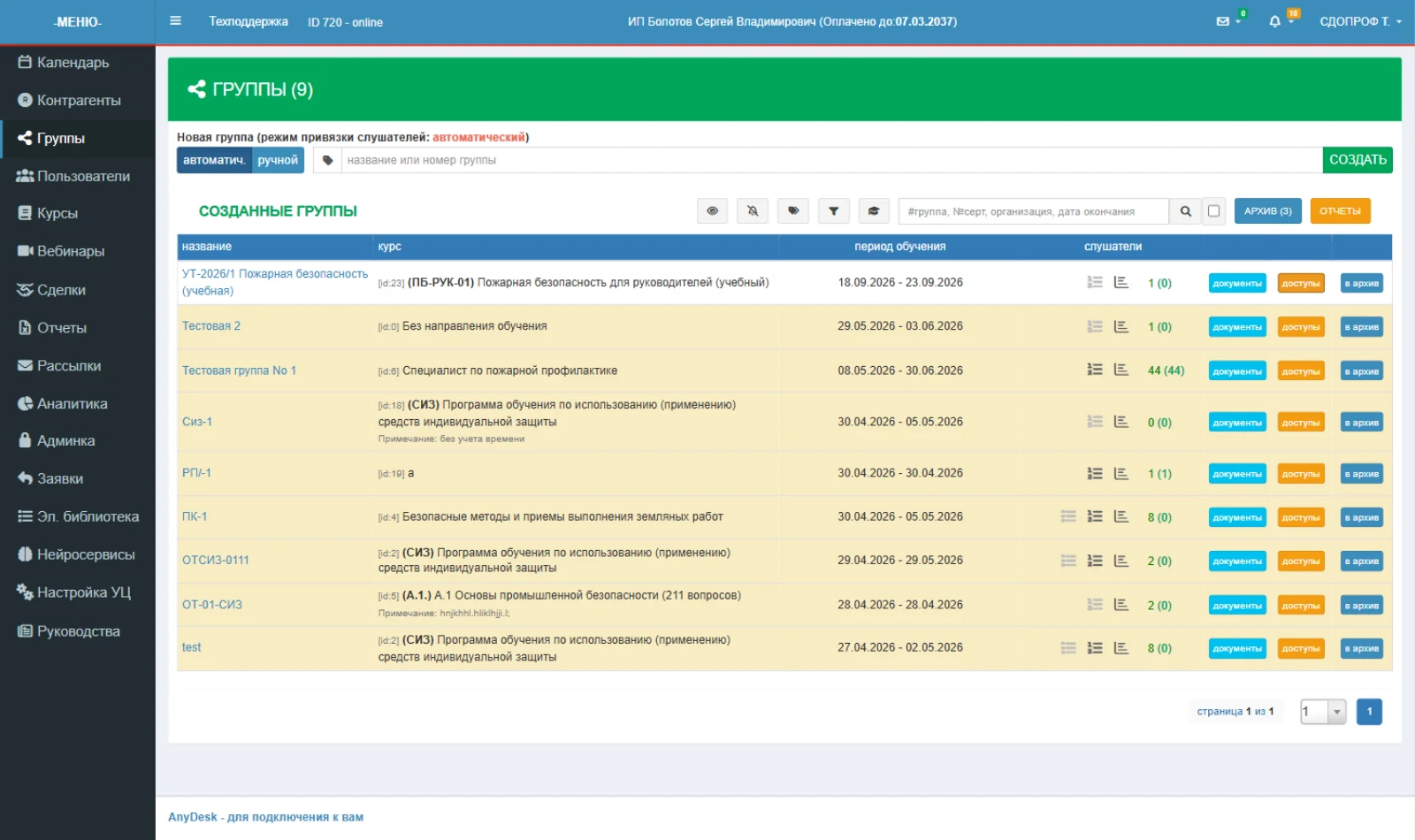
- Нажмите СОХРАНИТЬ. Появится сообщение «Отмеченные группы и пользователи привязаны к курсу».
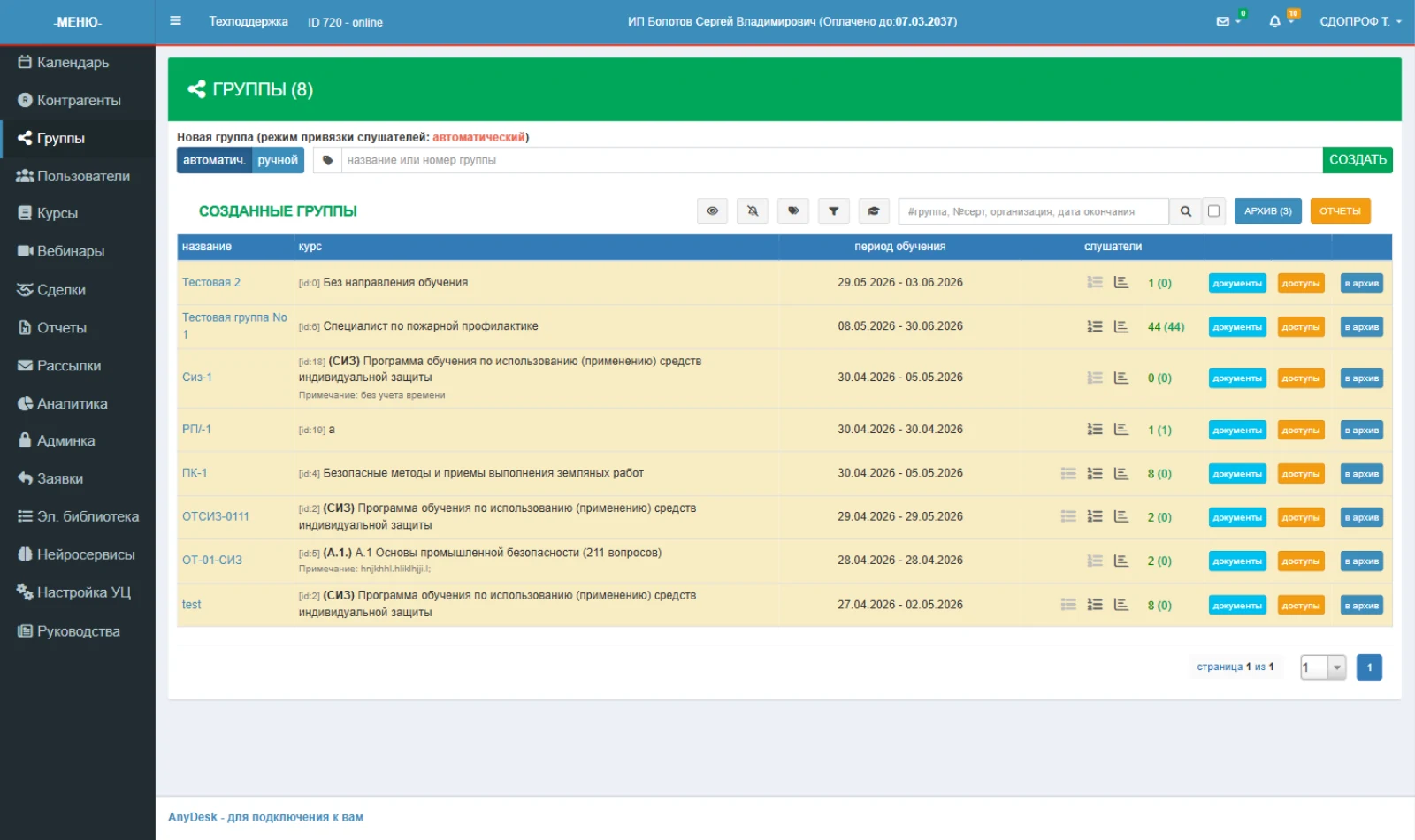
Что делает каждая кнопка в списке групп
| Кнопка | Что происходит |
|---|---|
| название группы (ссылка) | Открывается карточка группы: сроки обучения, форма обучения, ответственный, привязка курсов и список слушателей |
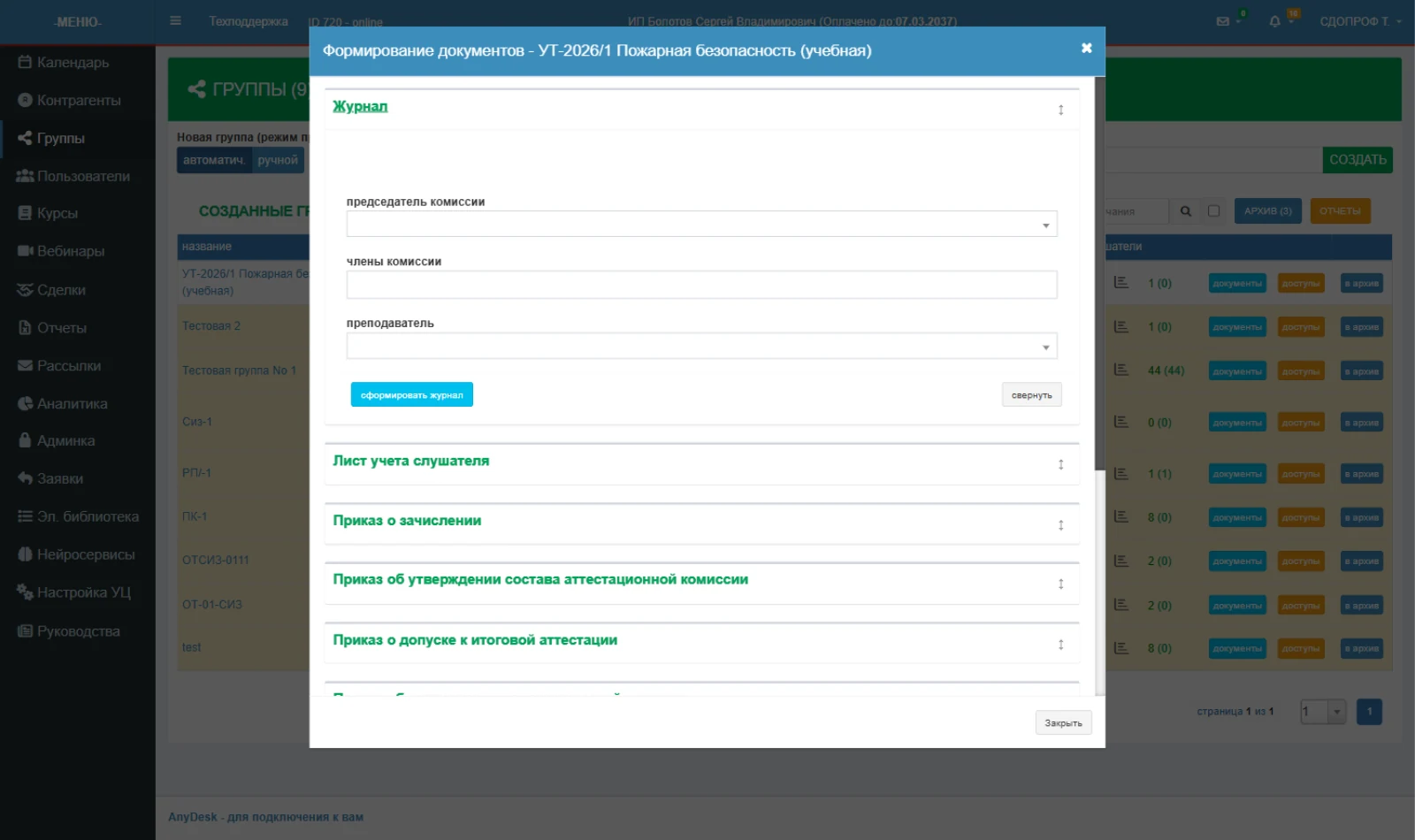
| документы | Открывается окно «Формирование документов» — 11 видов документов по этой группе (подробно в следующем разделе) |
| доступы | Скачивается Excel-файл с доступами: ФИО, логин, пароль каждого слушателя группы. Страница при этом не меняется — файл уходит в загрузки браузера |
| в архив | Завершённая группа убирается из активного списка в архив |
| иконка списка (≡) | Показать состав группы без открытия карточки |
| иконка графика | Статистика по слушателям группы: кто как продвигается |
| ОТЧЕТЫ (справа сверху) | Выгрузки в ФИС ФРДО, ЕИСОТ, отчёты по контрагенту и дистанционному обучению |
| АРХИВ | Показать список групп, убранных в архив |
Формирование документов группы
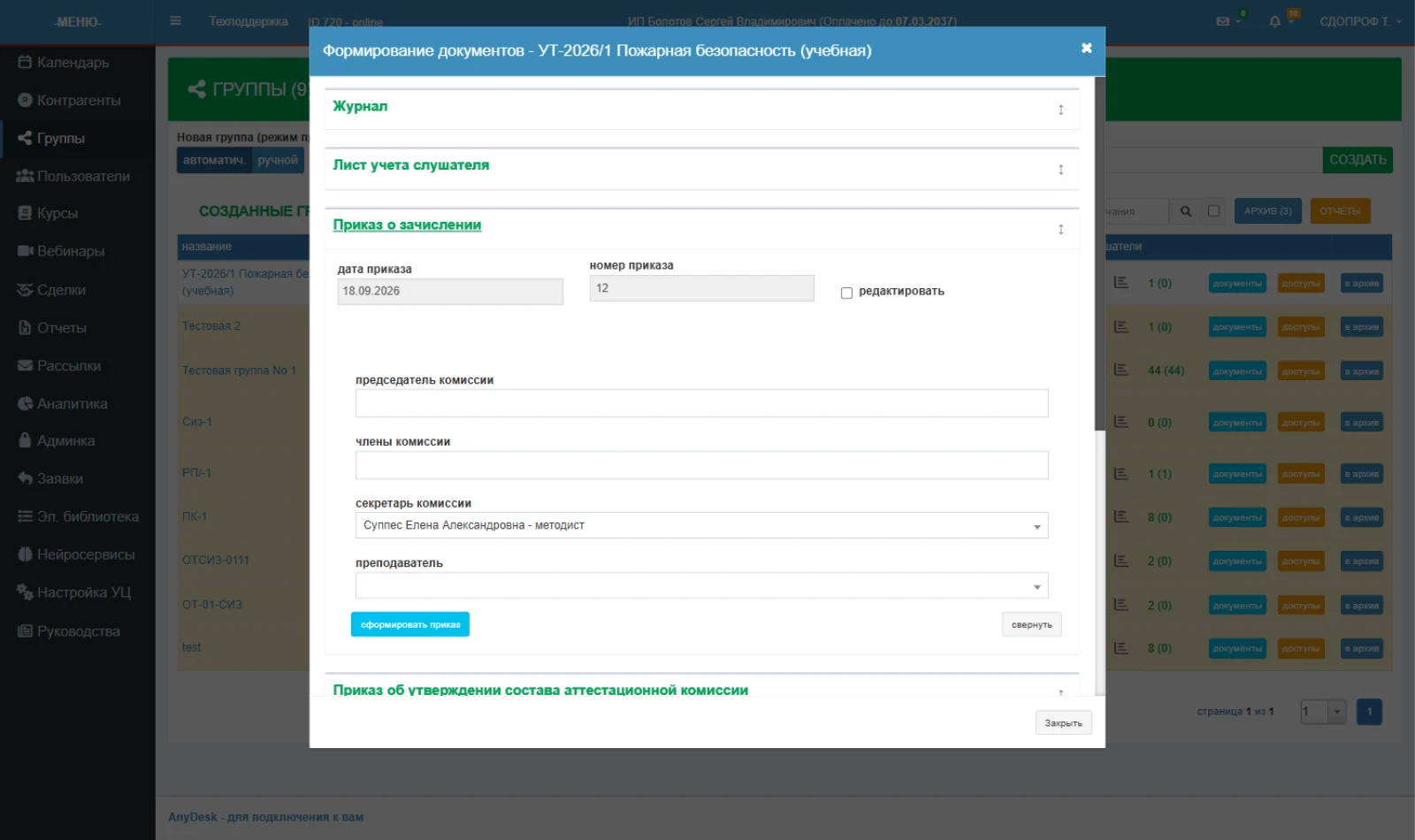
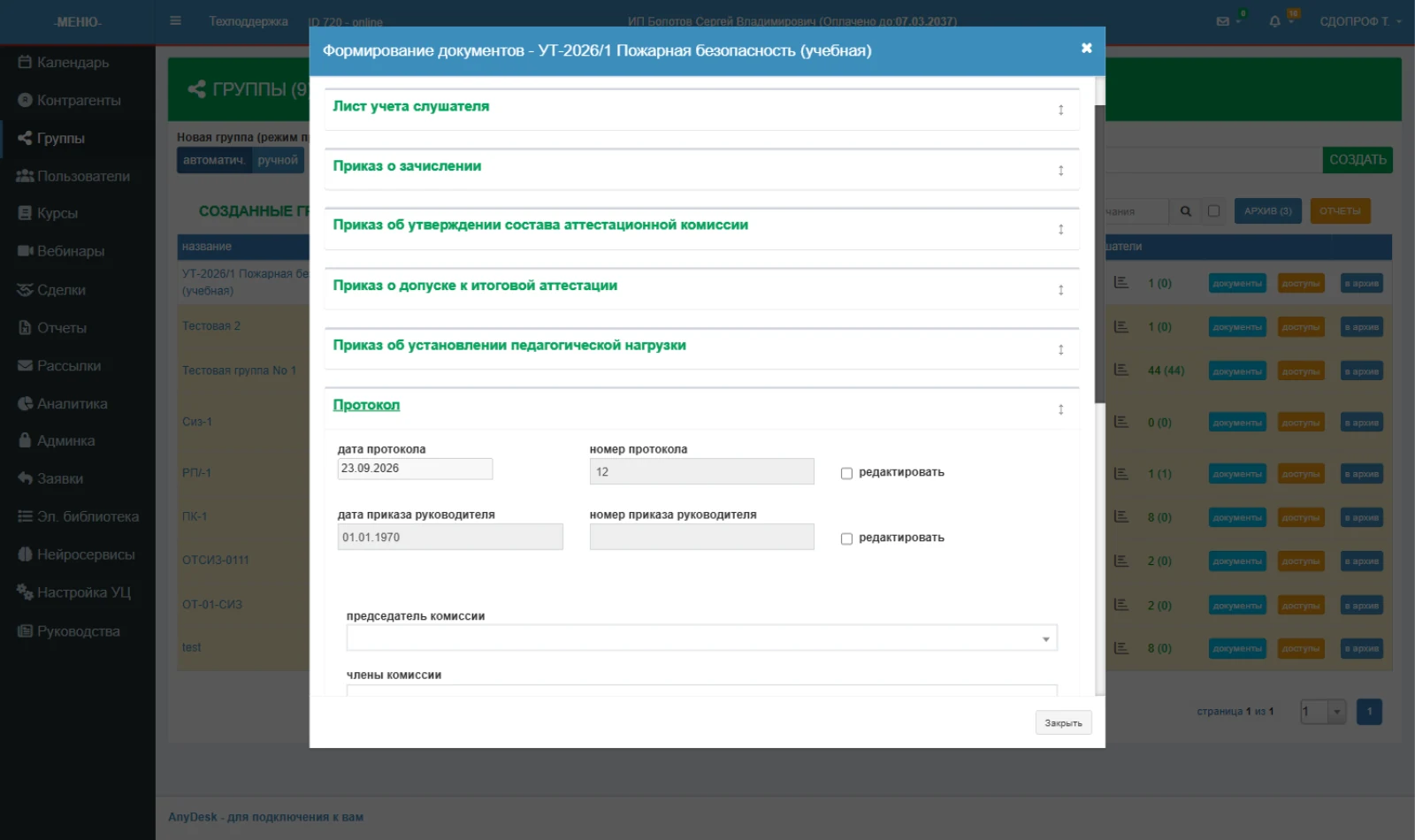
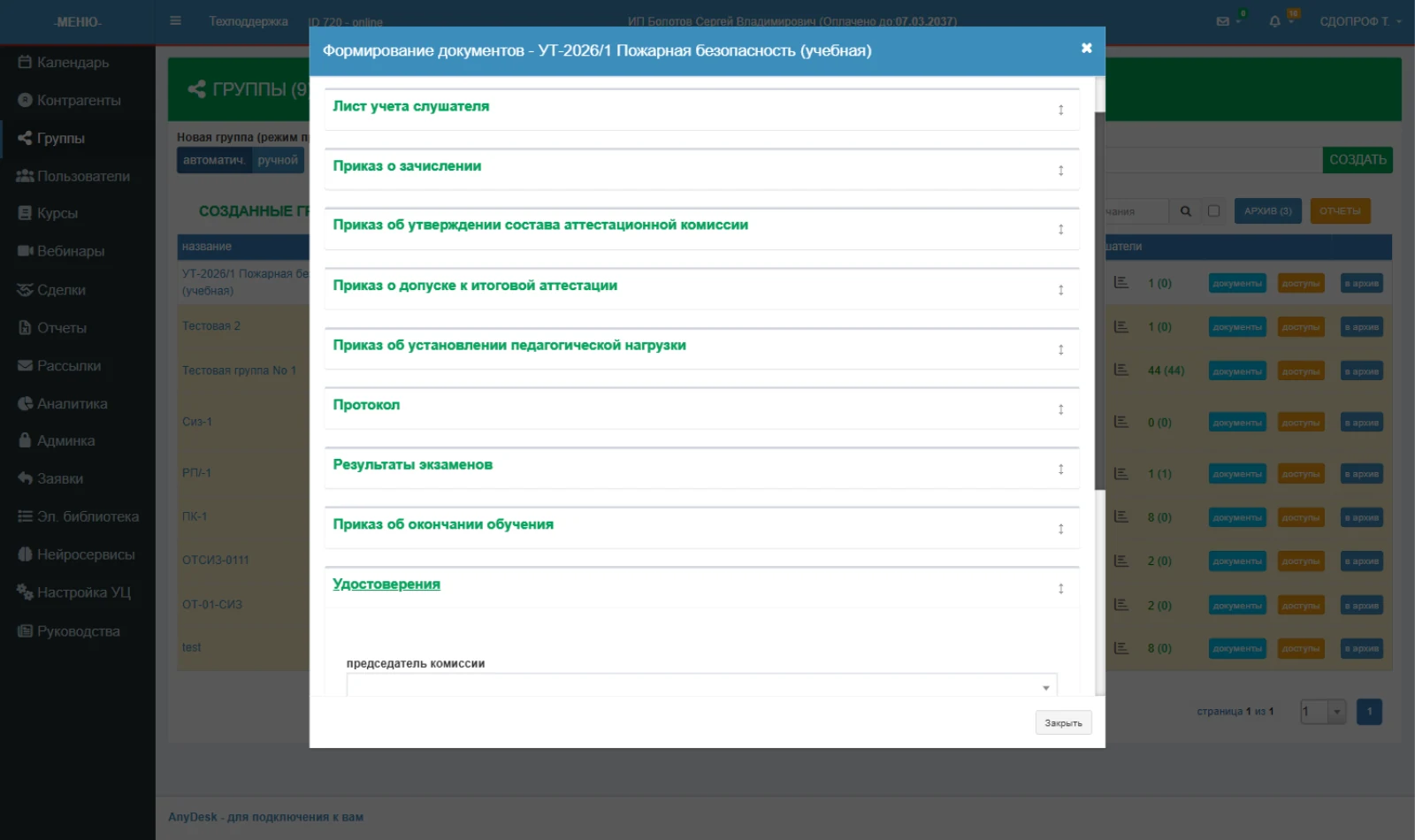
Когда группа прошла обучение, нужно выдать документы. Делается это в разделе «Группы» — кнопка «документы» в строке нужной группы. Открывается окно «Формирование документов» с одиннадцатью блоками.
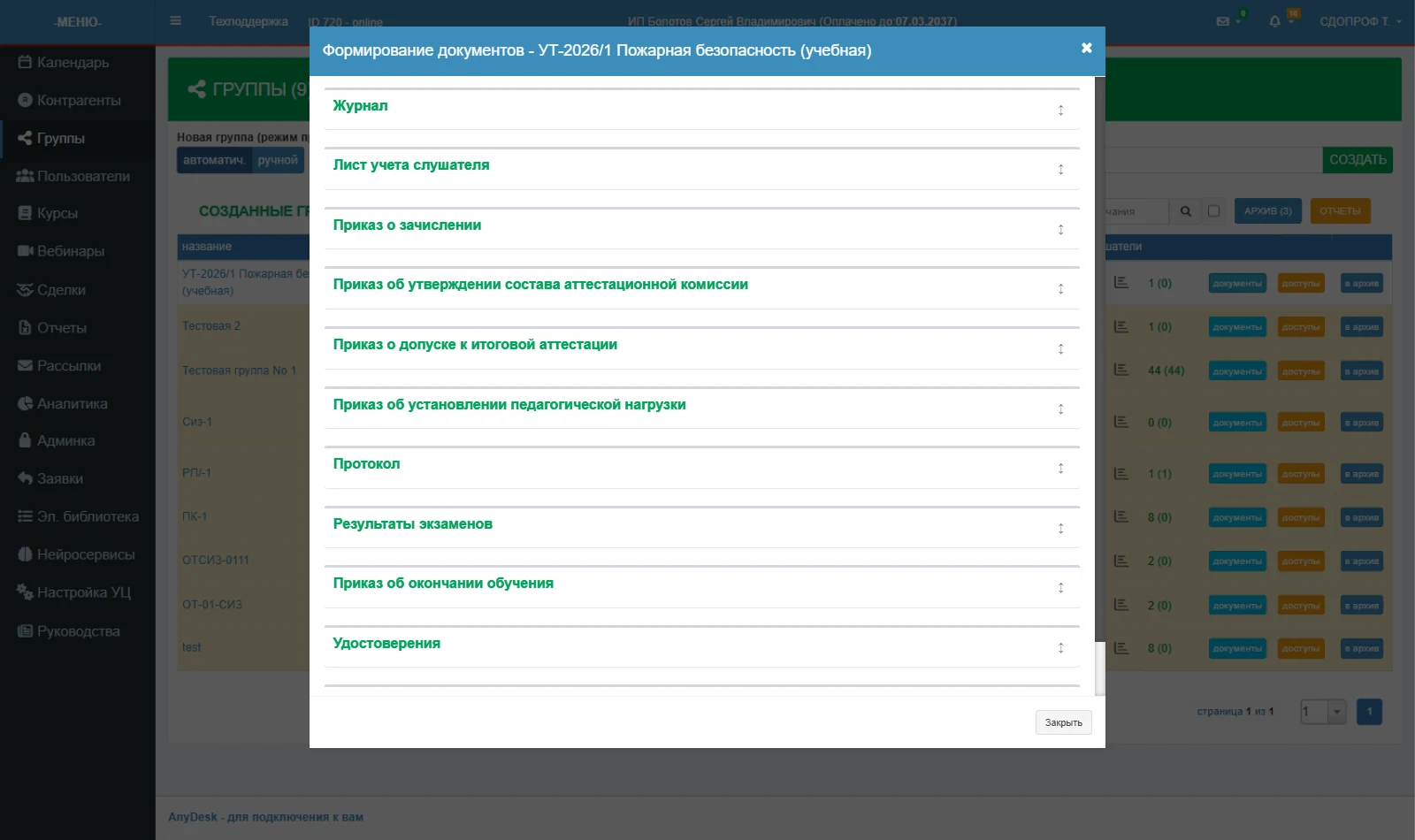
Что за документ в каждом блоке
| Блок | Что заполняется | Кнопка |
|---|---|---|
| Журнал | Председатель комиссии, члены комиссии, преподаватель | сформировать журнал |
| Лист учета слушателя | Только преподаватель | сформировать лист |
| Приказ о зачислении | Дата приказа, номер приказа (галочка «редактировать» — чтобы поменять номер вручную), председатель и члены комиссии, секретарь комиссии, преподаватель | сформировать приказ |
| Приказ об утверждении состава аттестационной комиссии | Состав комиссии. Если состав уже задан в «Настройка УЦ → Комиссия», подставится автоматически | сформировать приказ |
| Приказ о допуске к итоговой аттестации | Дата и номер приказа, состав комиссии | сформировать приказ |
| Приказ об установлении педагогической нагрузки | Преподаватели и объём часов | сформировать приказ |
| Протокол | Дата и номер протокола, дата и номер приказа руководителя, председатель и члены комиссии, секретарь, преподаватель, «причина проверки знаний», галочка «Отправить выписку на почту», галочка «Отключить генерацию комплексного протокола (ОТ)» | сформировать протокол |
| Результаты экзаменов | Период и фильтры по слушателям | сформировать |
| Приказ об окончании обучения | Дата и номер приказа, состав комиссии | сформировать приказ |
| Удостоверения | Дата удостоверения, начало номера удостоверения, председатель и секретарь комиссии, преподаватель, организация, галочка «с печатью» | сформировать удостоверения удалить удостоверения |
| Печать билетов/тестов | Дополнительных полей нет — просто создаётся распечатка билетов группы | сформировать распечатку |