Календарь, вебинары, рассылки, аналитика и библиотека — коротко о каждом.
Обзор остальных разделов
Коротко — что лежит в каждом пункте левого меню, чтобы вы знали, где что искать.
Календарь
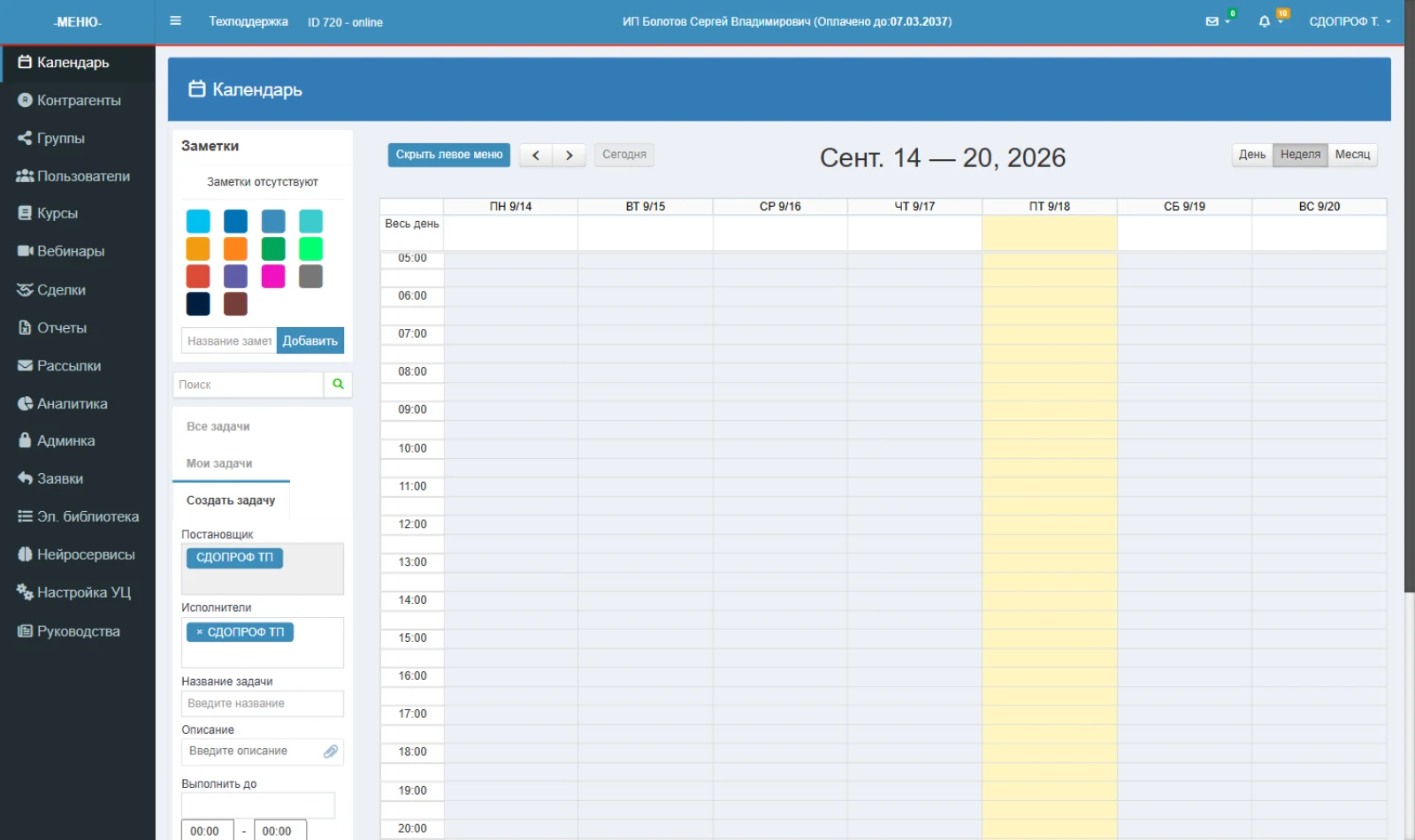
Рабочий стол администратора. Состоит из трёх частей:
- Заметки (слева) — 14 цветных меток на выбор, поле «Название заметки» и кнопка «Добавить». Заметки видны только вам;
- Задачи (слева, ниже) — три раздела: «Все задачи», «Мои задачи» и «Создать задачу»;
- Сетка календаря (справа) — переключение День / Неделя / Месяц, кнопки «Сегодня» и стрелки ‹ › для перемещения по датам, кнопка «Скрыть левое меню» для широкого экрана.
Создание задачи. Форма разворачивается прямо в левой панели. Что заполняется:
| Поле | Значение |
|---|---|
| Постановщик | Кто ставит задачу (заполнено вами) |
| Исполнители | Один или несколько: администраторы, конкретный сотрудник, преподаватели, методисты, менеджеры |
| Название задачи | Короткая формулировка |
| Описание | Подробности. Значок скрепки — приложить файл |
| Выполнить с / до | Период и время выполнения (часы и минуты) |
| Указать период в днях | Альтернатива датам — задать срок в днях |
| Дополнительно | Привязка задачи: контрагент, контактное лицо, сделка, группа |
Кнопка «Создать» ставит задачу. Задачи удобно привязывать к сделкам и группам — тогда вся история работы по клиенту собирается в одном месте.
Пользователи
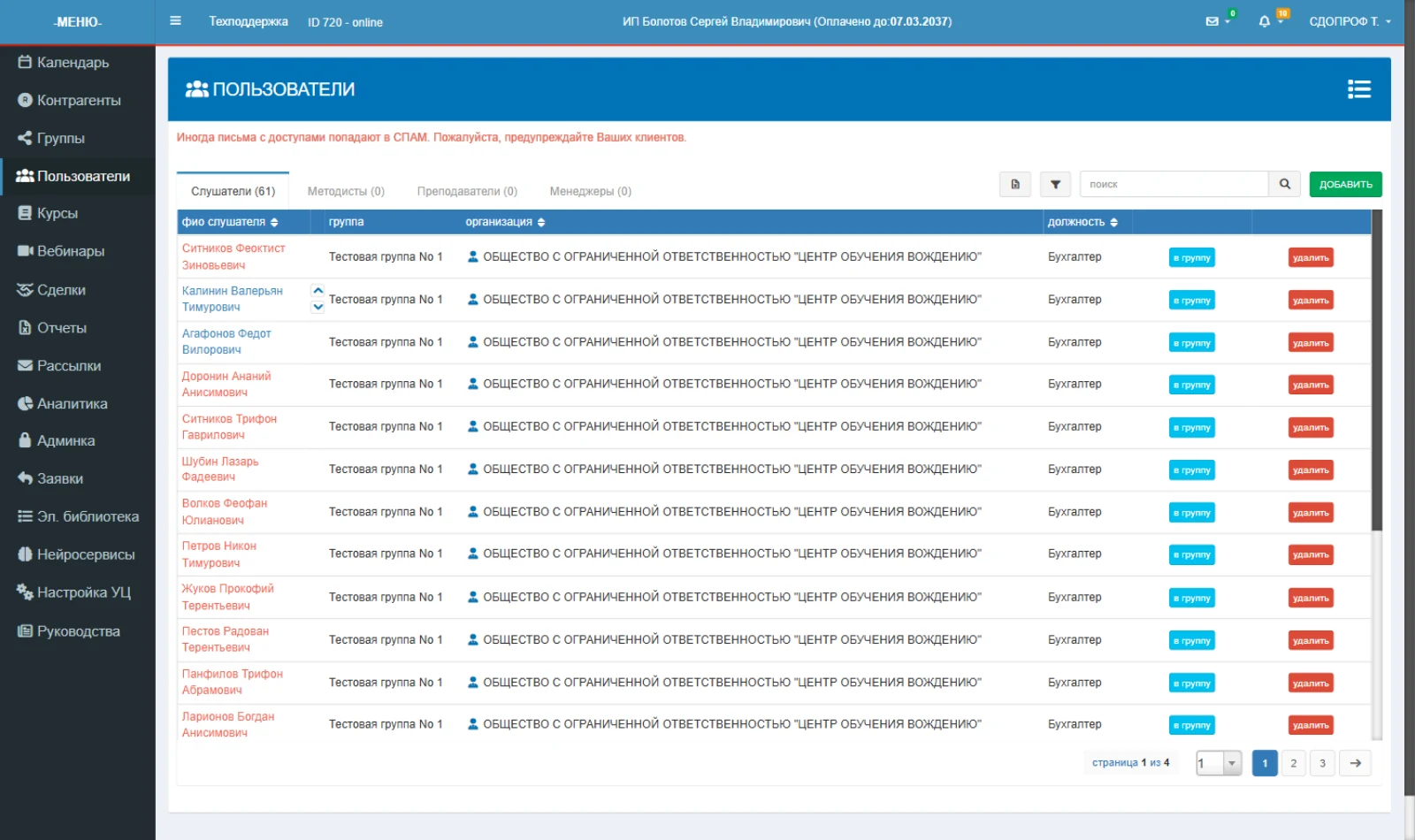
Четыре вкладки: Слушатели, Методисты, Преподаватели, Менеджеры. Здесь же кнопки «ДОБАВИТЬ» и «ИМПОРТ ГРУППЫ ИЗ ФАЙЛА», поиск, а у каждого слушателя — кнопки «в группу» и «удалить».
Кнопка «в группу» у слушателя
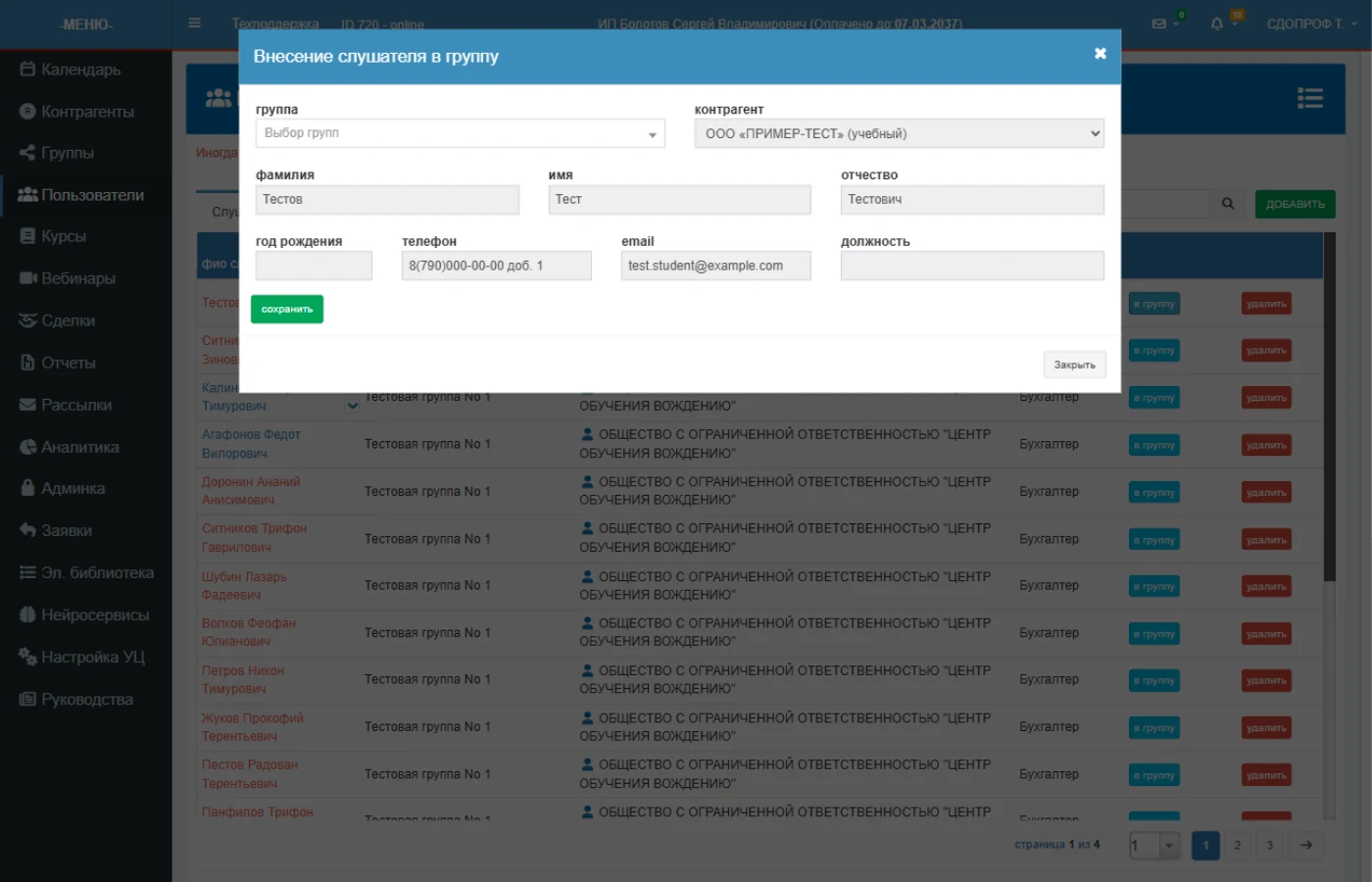
Если слушатель уже есть в базе, но не зачислен в группу (или его нужно перевести в другую группу) — нажмите у него кнопку «в группу». Откроется окно «Внесение слушателя в группу»:
- группа — выберите, в какую группу зачислить. Именно от группы зависит, какие курсы увидит слушатель;
- контрагент — организация, к которой он относится (подставлена из карточки);
- поля фамилия, имя, отчество — разложены по отдельным полям для удобства правки;
- год рождения, телефон, email, должность;
- кнопка «сохранить».
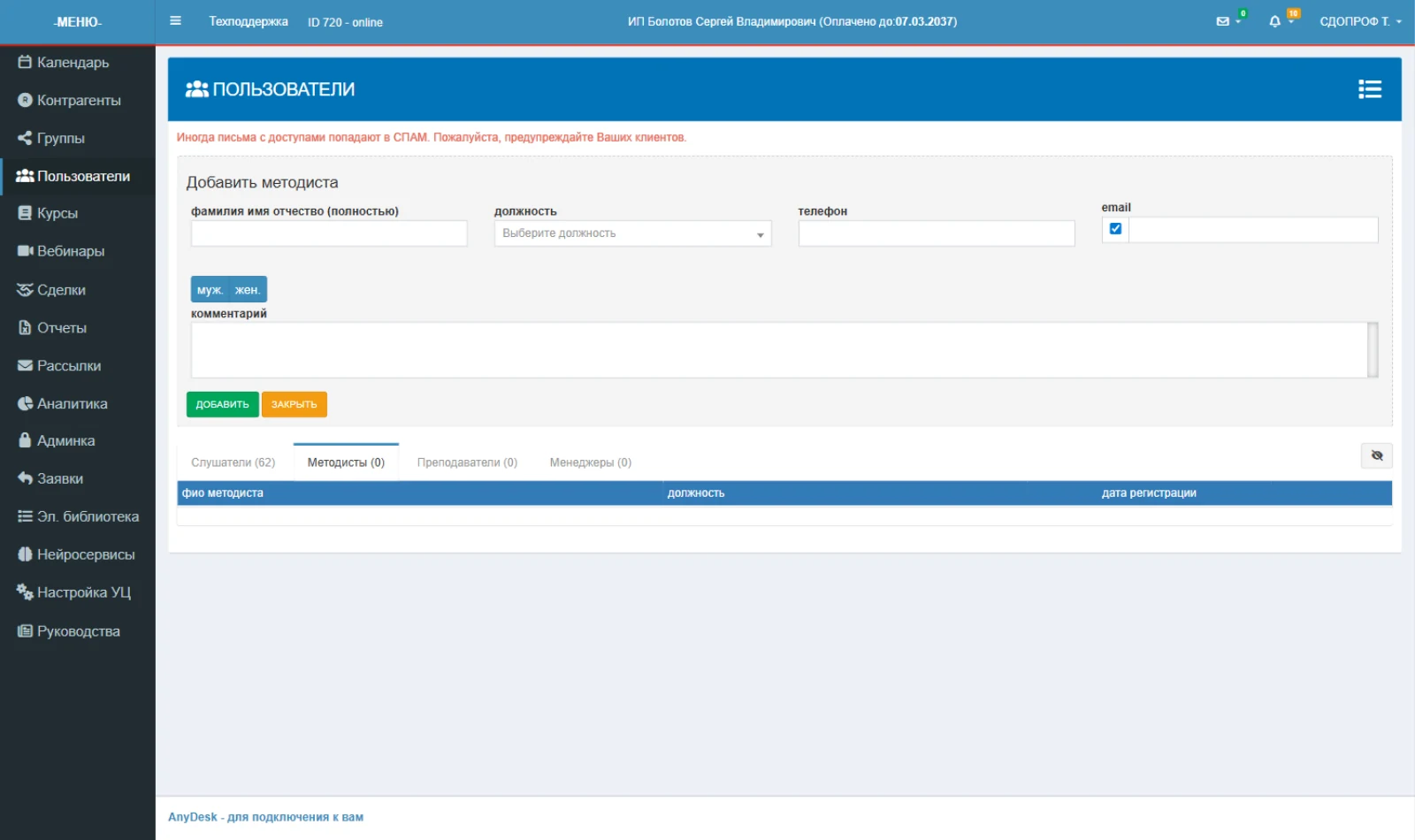
Сотрудники (методисты, преподаватели, менеджеры) заводятся так же, как слушатели, но форма проще — по кнопке «ДОБАВИТЬ» на соответствующей вкладке:
- ФИО полностью — обязательное поле;
- Должность — выбирается из списка;
- Телефон и email; у email стоит галочка — она означает «отправить сотруднику доступ на почту»;
- Пол (муж./жен.) и комментарий;
- кнопки «ДОБАВИТЬ» и «ЗАКРЫТЬ».
В таблице сотрудников три колонки: ФИО, должность, дата регистрации. Какие права получит сотрудник, зависит от его роли — права настраиваются в «Настройка УЦ» → «Права пользователей».
Вебинары
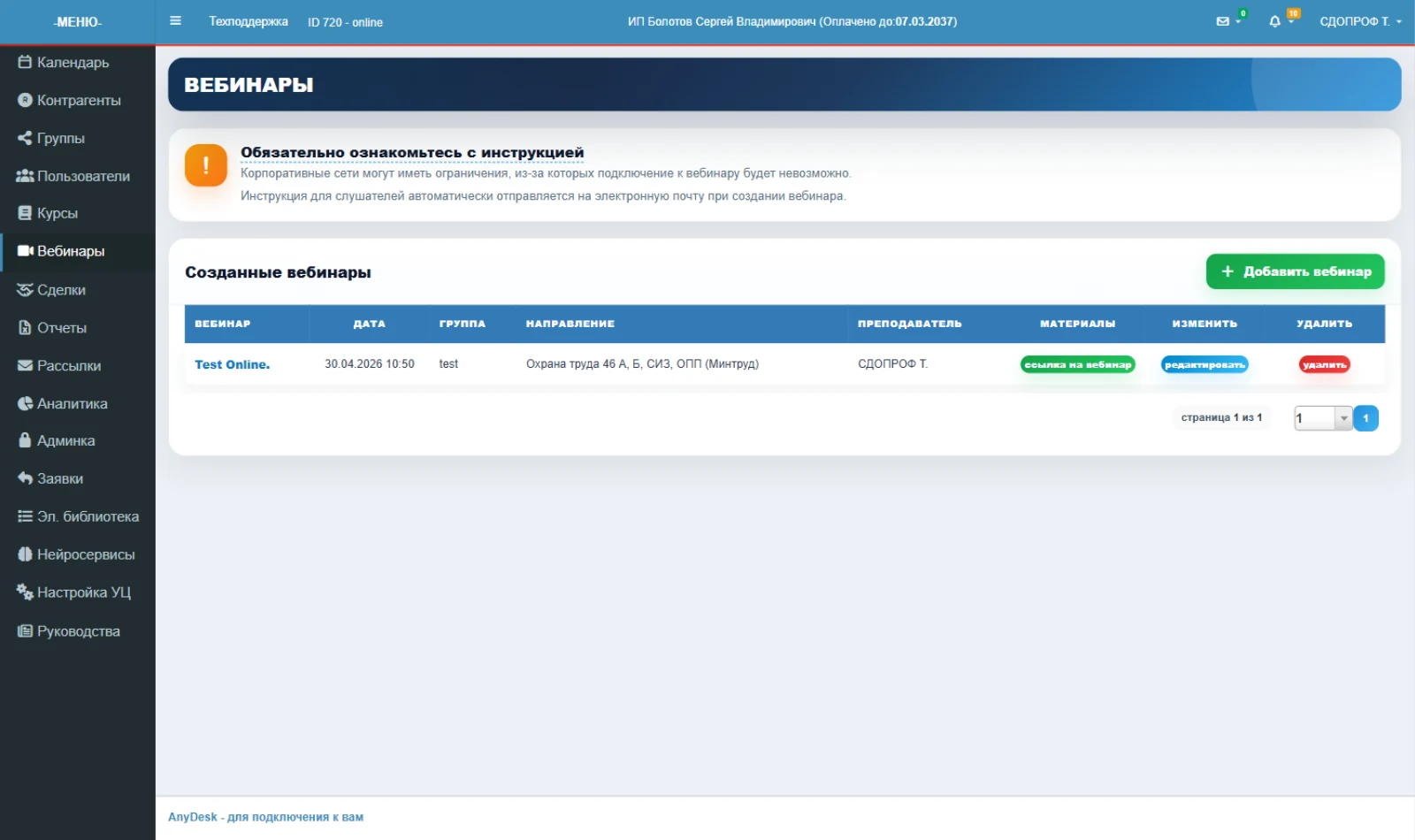
Раздел онлайн-вебинаров. Сверху — предупреждение: корпоративные сети могут блокировать подключение, а инструкция для слушателей уходит на почту автоматически при создании вебинара. В таблице — название, дата, группа, направление, преподаватель, кнопка «ссылка на вебинар», редактирование и удаление.
Кнопка «ссылка на вебинар»
По клику открывается окно «Ссылка на вебинар» с подсказкой «Отправляйте участникам ссылку на вебинар (скопируется в буфер обмена по клику)». Внутри — готовая ссылка вида https://online.cdoprof.com/webinar_public.php?id=…. Щёлкните по ней — она скопируется, и её можно отправить участникам любым способом: письмом, в мессенджере, в рассылке.
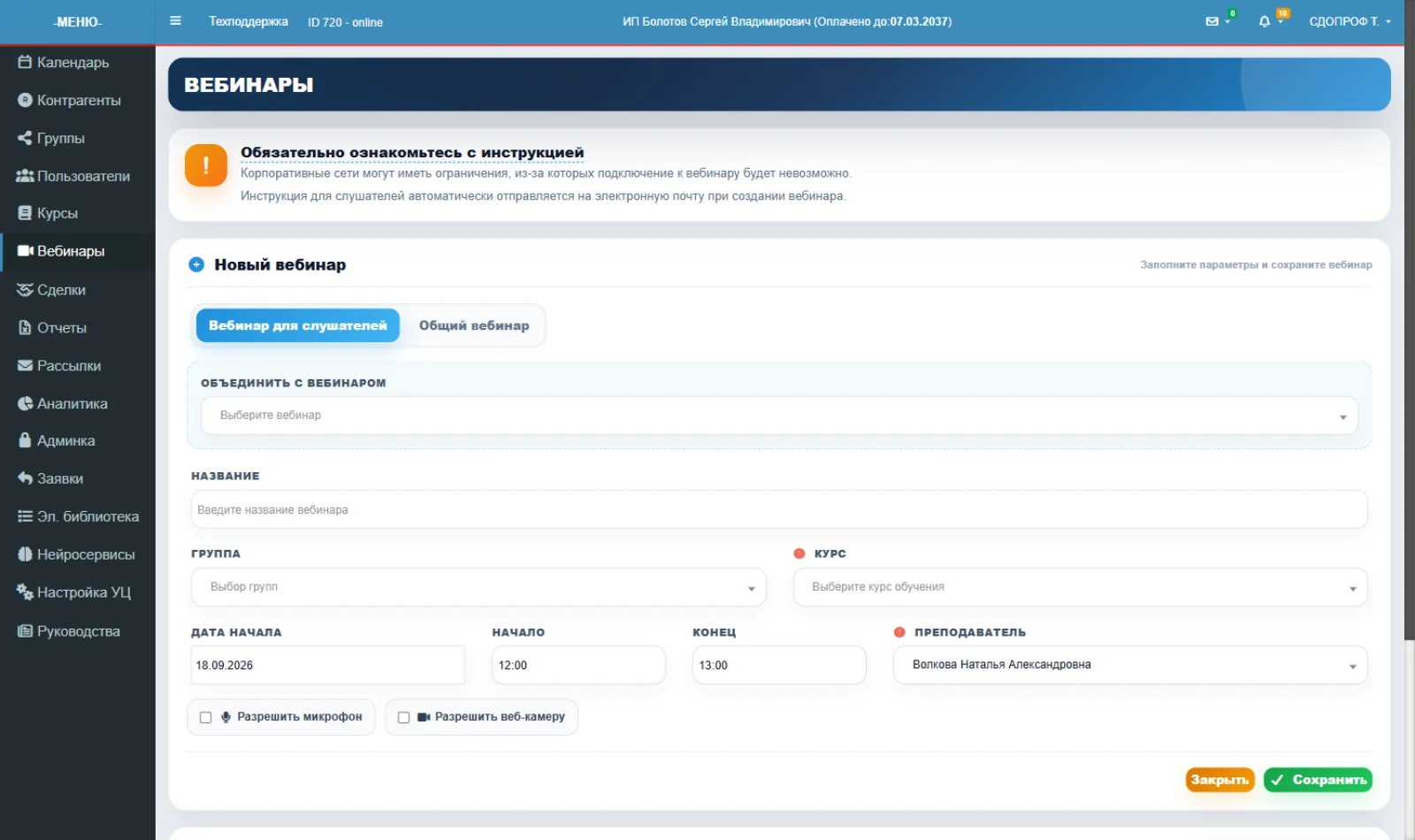
Создание — кнопка «Добавить вебинар». Открывается форма:
- два типа вебинара — «Вебинар для слушателей» (вход из личного кабинета) и «Общий вебинар» (вход по ссылке для любого участника);
- Объединить с вебинаром — можно связать с уже созданным вебинаром;
- Название;
- Группа и Курс — для слушателей;
- Дата начала, Начало и Конец (время);
- Преподаватель — выбирается из списка;
- галочки «Разрешить микрофон» и «Разрешить веб-камеру» — что разрешено участникам;
- кнопки «Закрыть» и «Сохранить».
Сделки
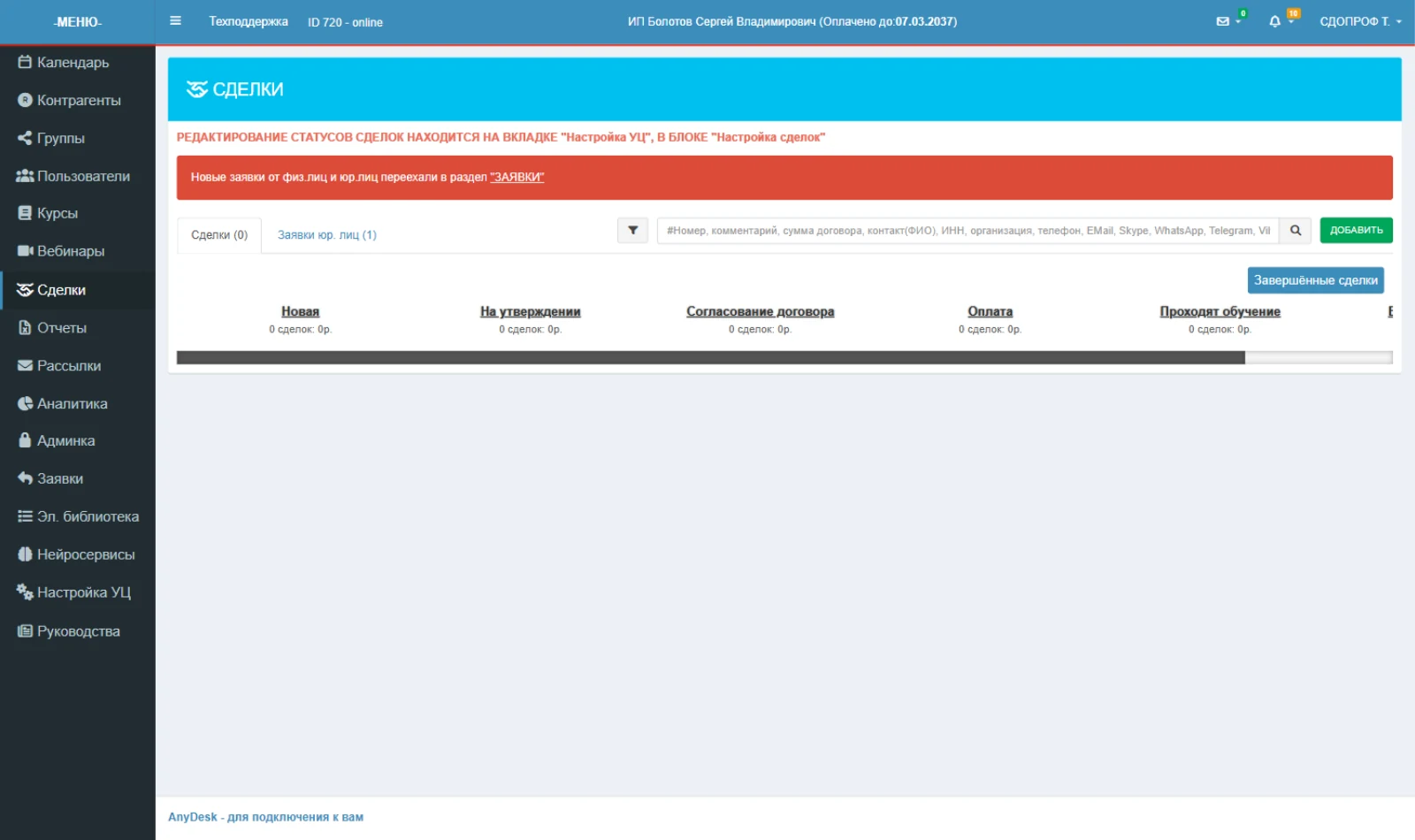
CRM-раздел: воронка сделок по статусам (Новая → На утверждении → Согласование договора → Оплата → Проходят обучение → Выдача документов), с суммами. Новые заявки от физлиц и юрлиц живут в отдельном разделе «Заявки». Статусы сделок редактируются в «Настройка УЦ» → «Сделки».
Заявки
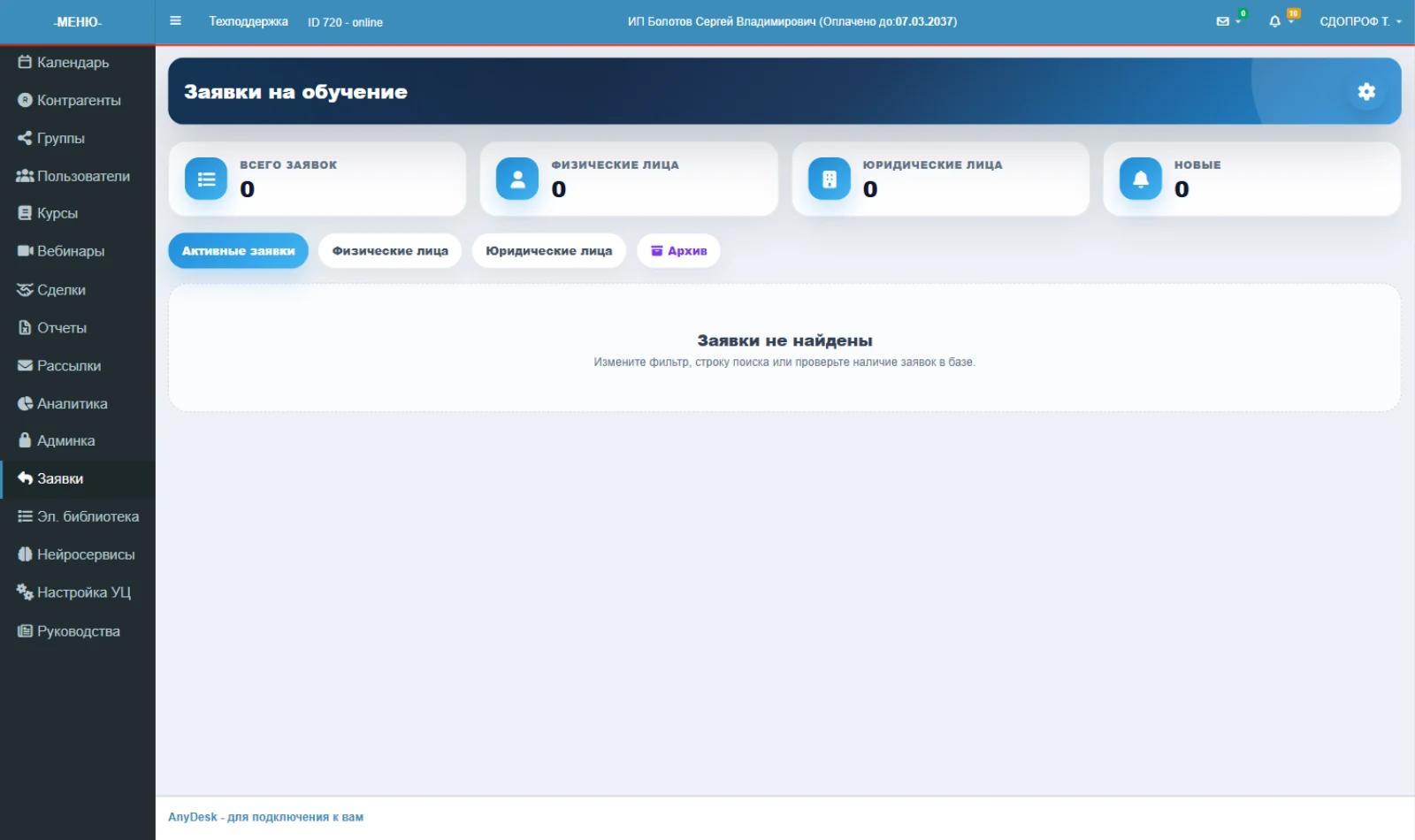
Все заявки на обучение в одном экране. Сверху четыре счётчика: всего заявок, физические лица, юридические лица, новые. Ниже фильтры-вкладки: «Активные заявки», «Физические лица», «Юридические лица», «Архив». Если заявок нет, система пишет «Заявки не найдены» с подсказкой изменить фильтр.
По каждой заявке доступны действия: посмотреть подробности, открыть «Комментарии к заявке», отправить «ссылку для редактирования» заявителю, одобрить или отклонить.
Настройка полей формы заявки
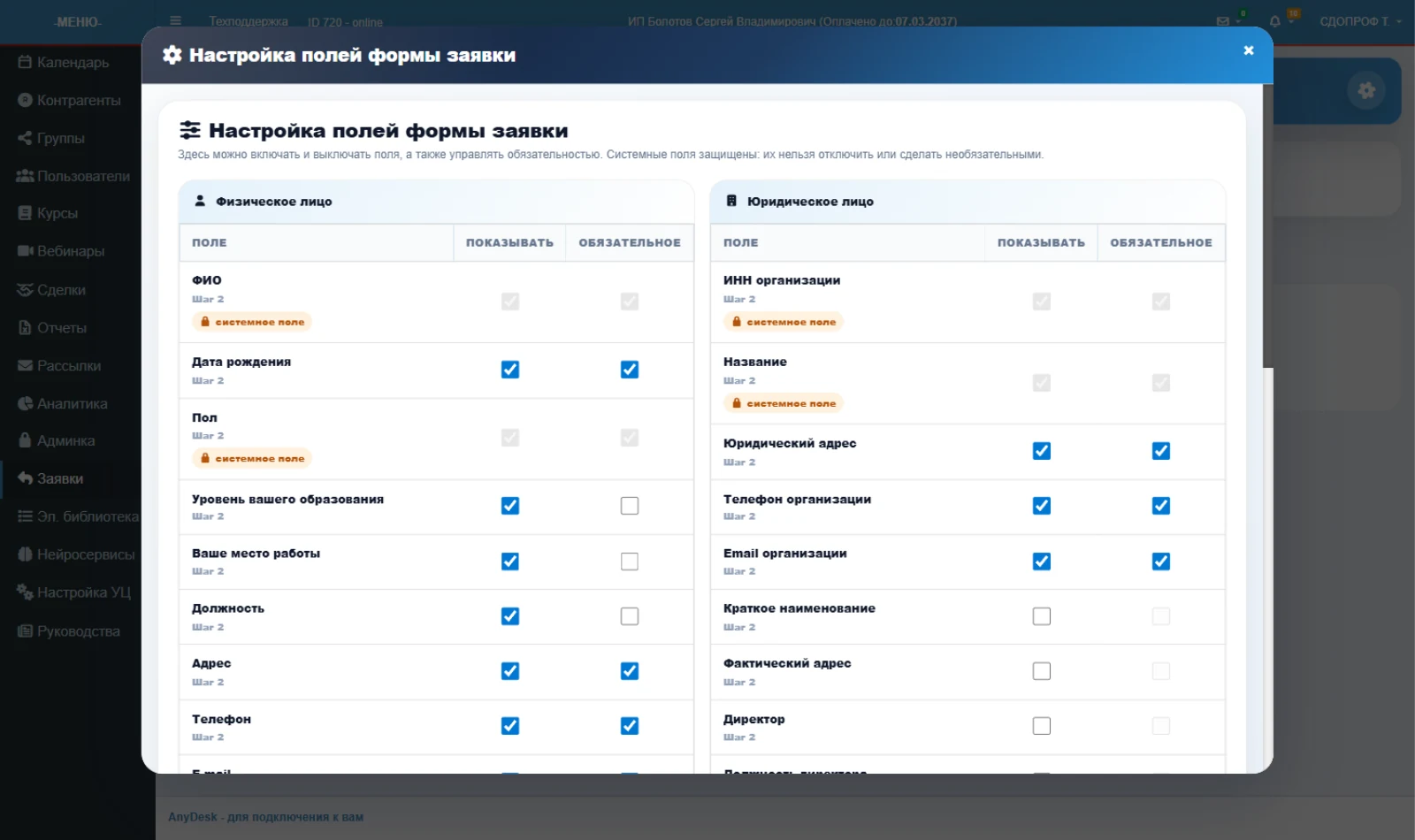
Шестерёнка в правом верхнем углу открывает настройку формы. Здесь две колонки — «Физическое лицо» и «Юридическое лицо», и у каждого поля две галочки:
- ПОКАЗЫВАТЬ — будет ли поле на форме заявки;
- ОБЯЗАТЕЛЬНОЕ — нужно ли заполнить, чтобы отправить заявку.
Часть полей помечена значком замка и подписью «системное поле» — их нельзя отключить или сделать необязательными. Это ключевые данные: для физлица — ФИО и пол, для юрлица — ИНН и название организации. Среди настраиваемых полей физлица: дата рождения, образование, место работы, должность, адрес, телефон, email, СНИЛС, паспорт, диплом. У юрлица: юридический адрес, телефон и email организации, краткое наименование, фактический адрес, директор и реквизиты.
Внизу — кнопка «Сохранить настройки полей». Изменения сразу отразятся на публичной странице заявки reg.php.
Отчёты
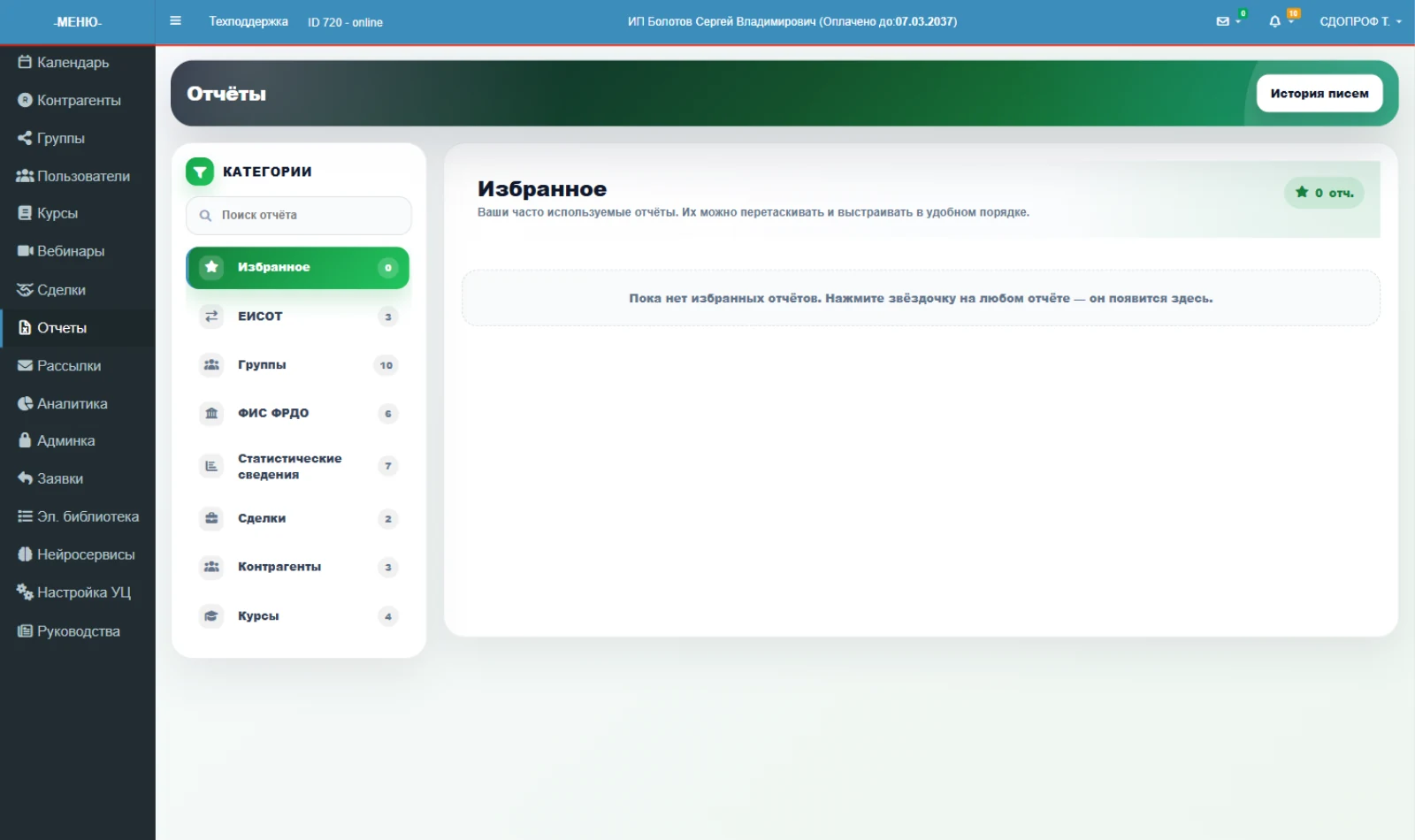
Более 30 отчётов, сгруппированных по категориям: ЕИСОТ, Группы, ФИС ФРДО, Статистические сведения, Сделки, Контрагенты, Курсы. Отчёты можно добавлять в «Избранное» звёздочкой. Отдельная кнопка — «История писем» (что и когда отправлялось слушателям).
Рассылки
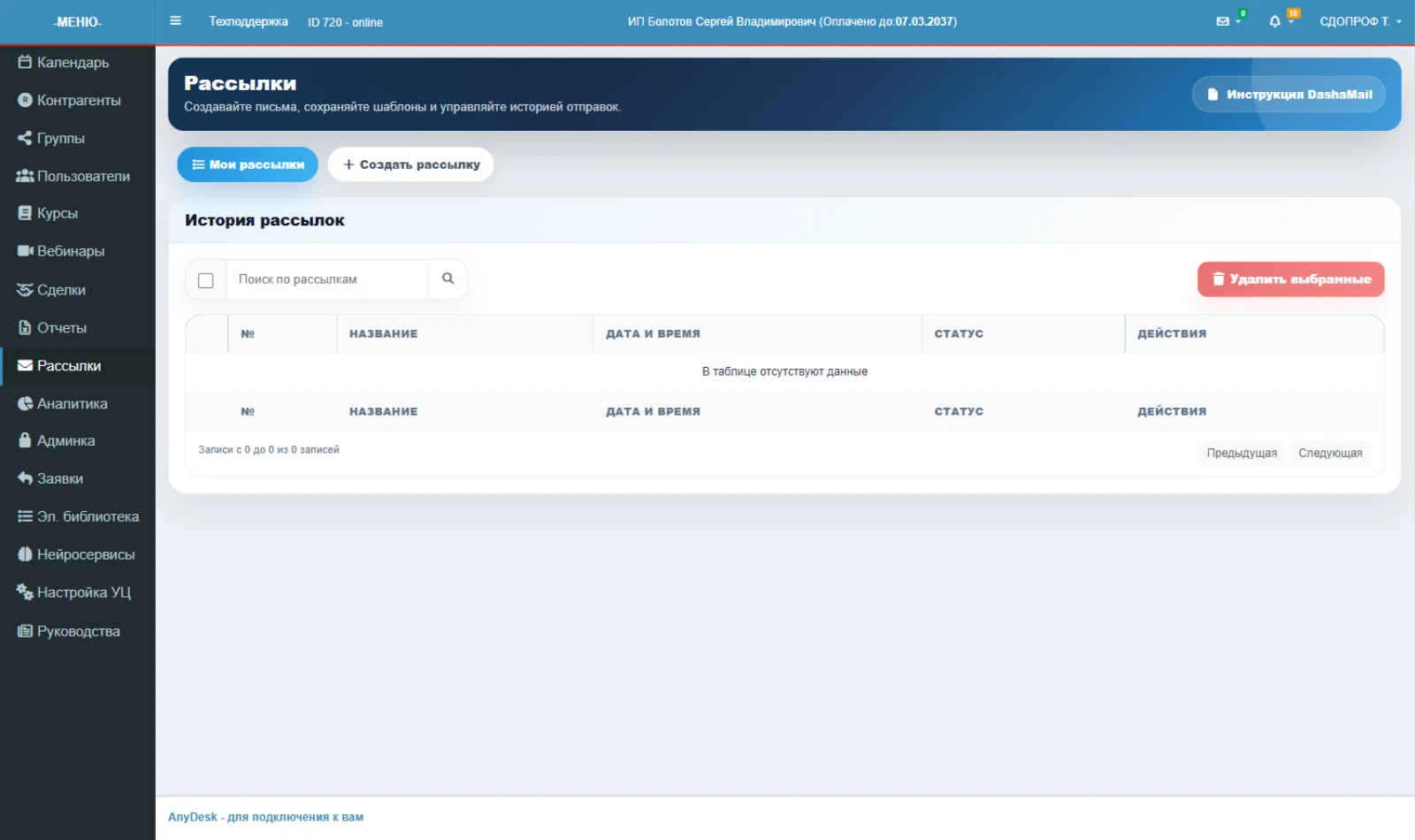
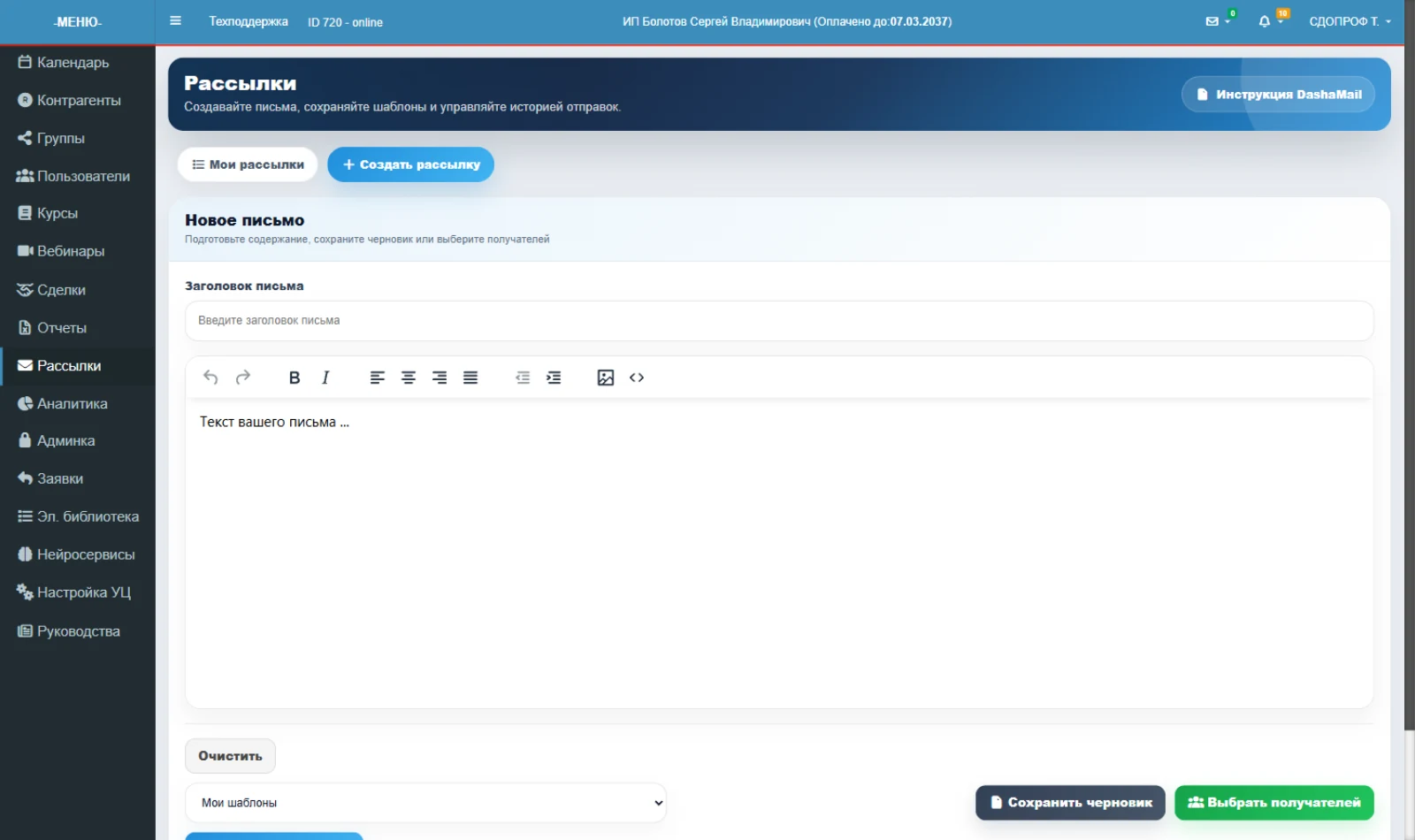
Письма слушателям и контрагентам. Сверху две кнопки: «Мои рассылки» (история отправок) и «+ Создать рассылку». Рядом — «Инструкция DashaMail»: подключение внешнего сервиса для массовых рассылок.
Создание рассылки. Открывается блок «Новое письмо»:
- Заголовок письма — тема, которую увидит получатель;
- Редактор текста — жирный, курсив, три вида списков, отступы, вставка картинки и режим HTML-кода;
- «Очистить» — обнулить текст;
- «Мои шаблоны» — выпадающий список сохранённых заготовок;
- «Сохранить шаблон» — сохранить текущий текст как шаблон для будущих рассылок;
- «Сохранить черновик» — отложить, не отправляя;
- «Выбрать получателей» — перейти к выбору, кому отправить.
Внизу страницы — «История рассылок»: таблица с номером, названием, датой и временем, статусом и действиями. Рядом поиск по рассылкам и кнопка «Удалить выбранные».
Аналитика
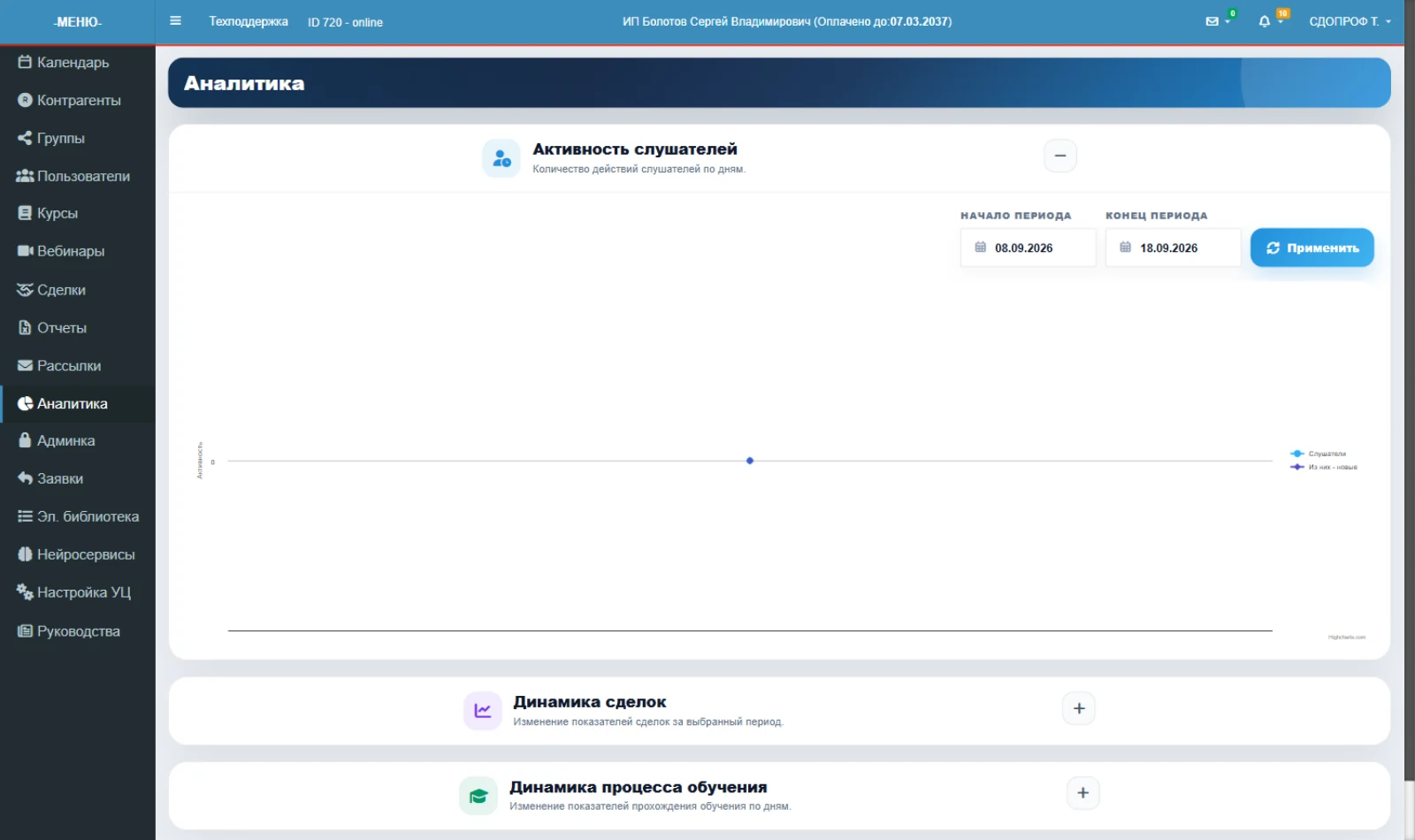
Три графика с выбором периода: Активность слушателей (действия по дням), Динамика сделок, Динамика процесса обучения.
Эл. библиотека
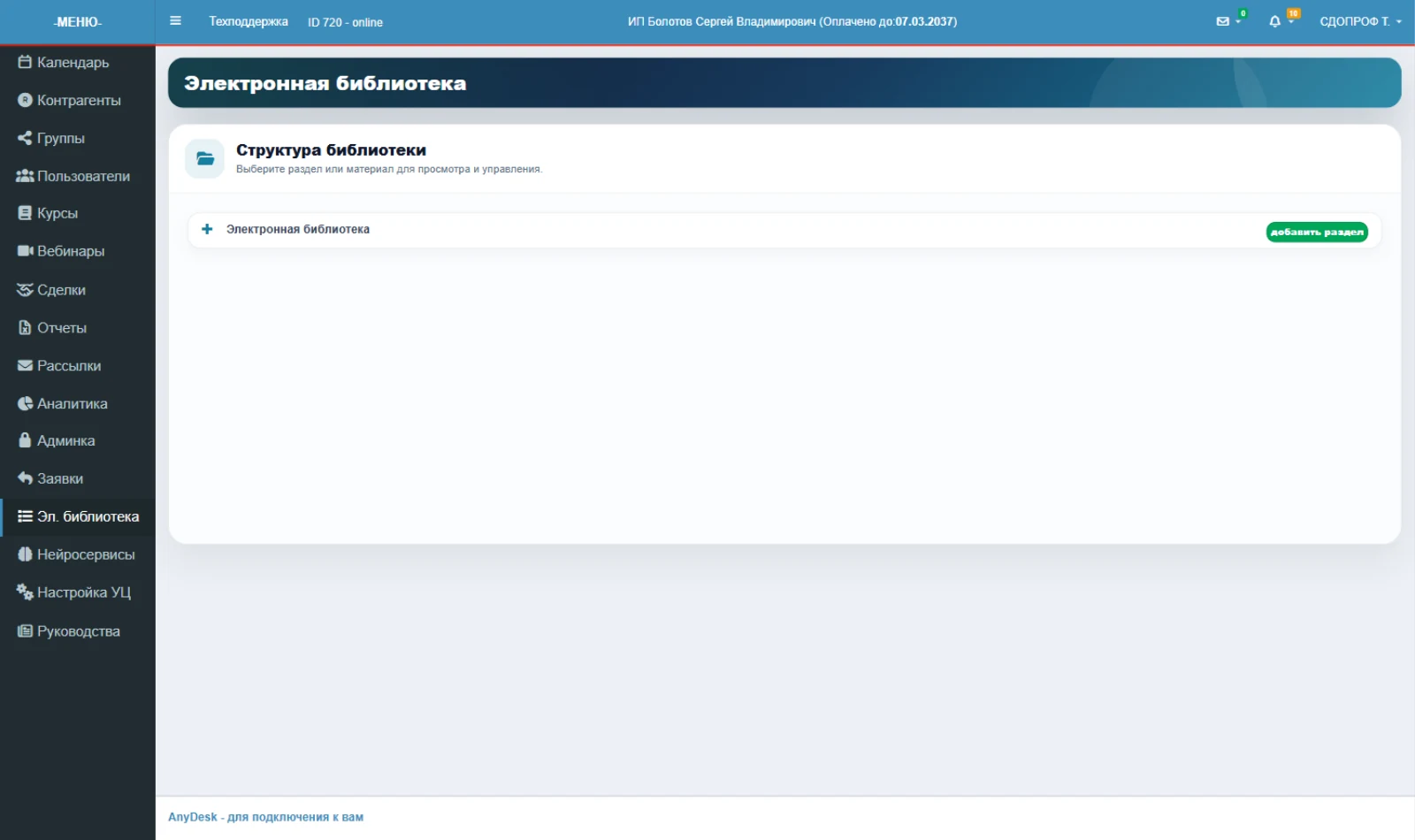
Хранилище материалов, общее для всего центра: нормативка, методички, справочники. Сюда удобно складывать документы один раз, чтобы не дублировать их в каждом курсе.
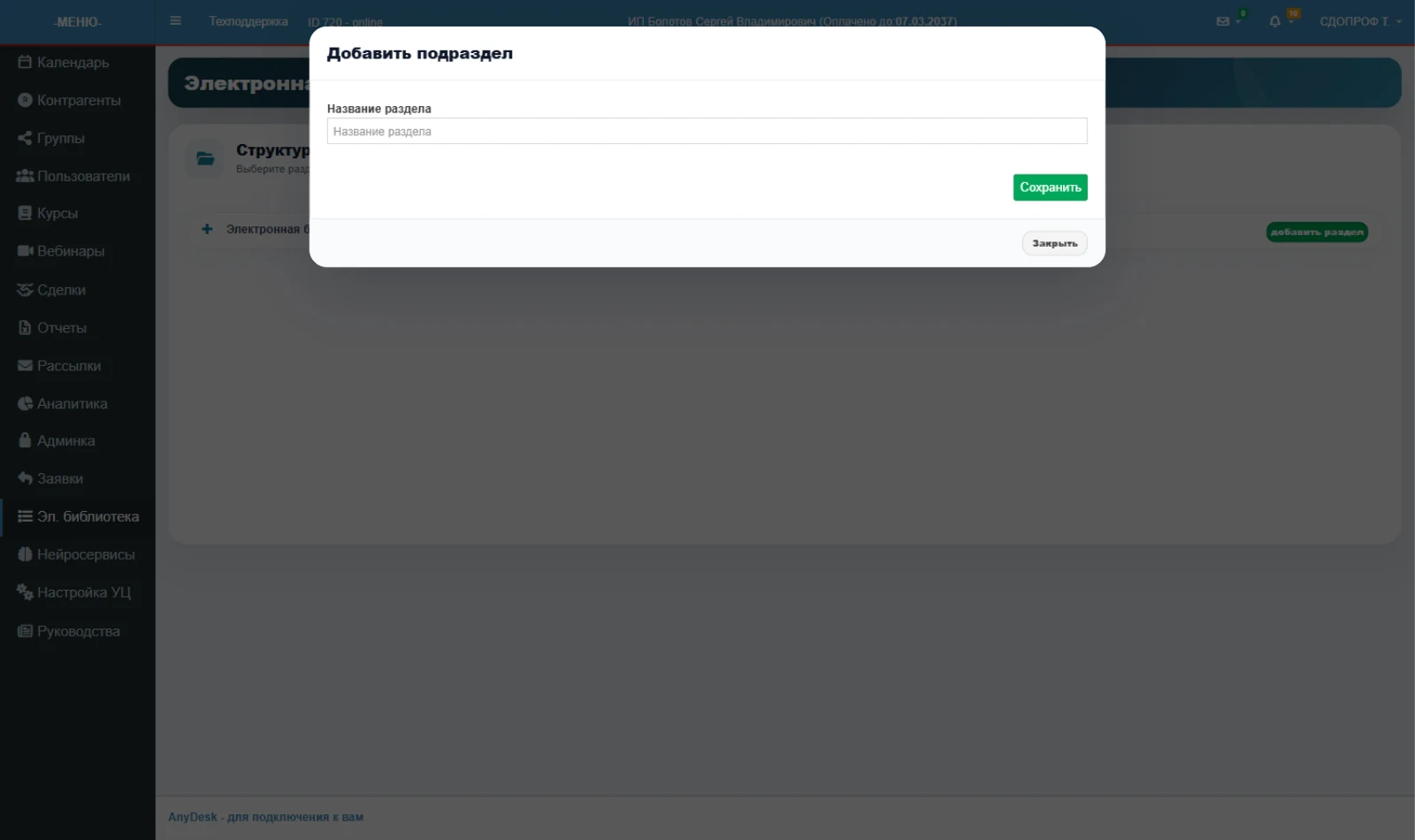
На экране — блок «Структура библиотеки» с деревом разделов. Кнопка «добавить раздел» у корневого раздела открывает окно «Добавить подраздел» с одним полем — «Название раздела» — и кнопками «Сохранить» и «Закрыть». Разделы можно вкладывать друг в друга, выстраивая удобную иерархию.
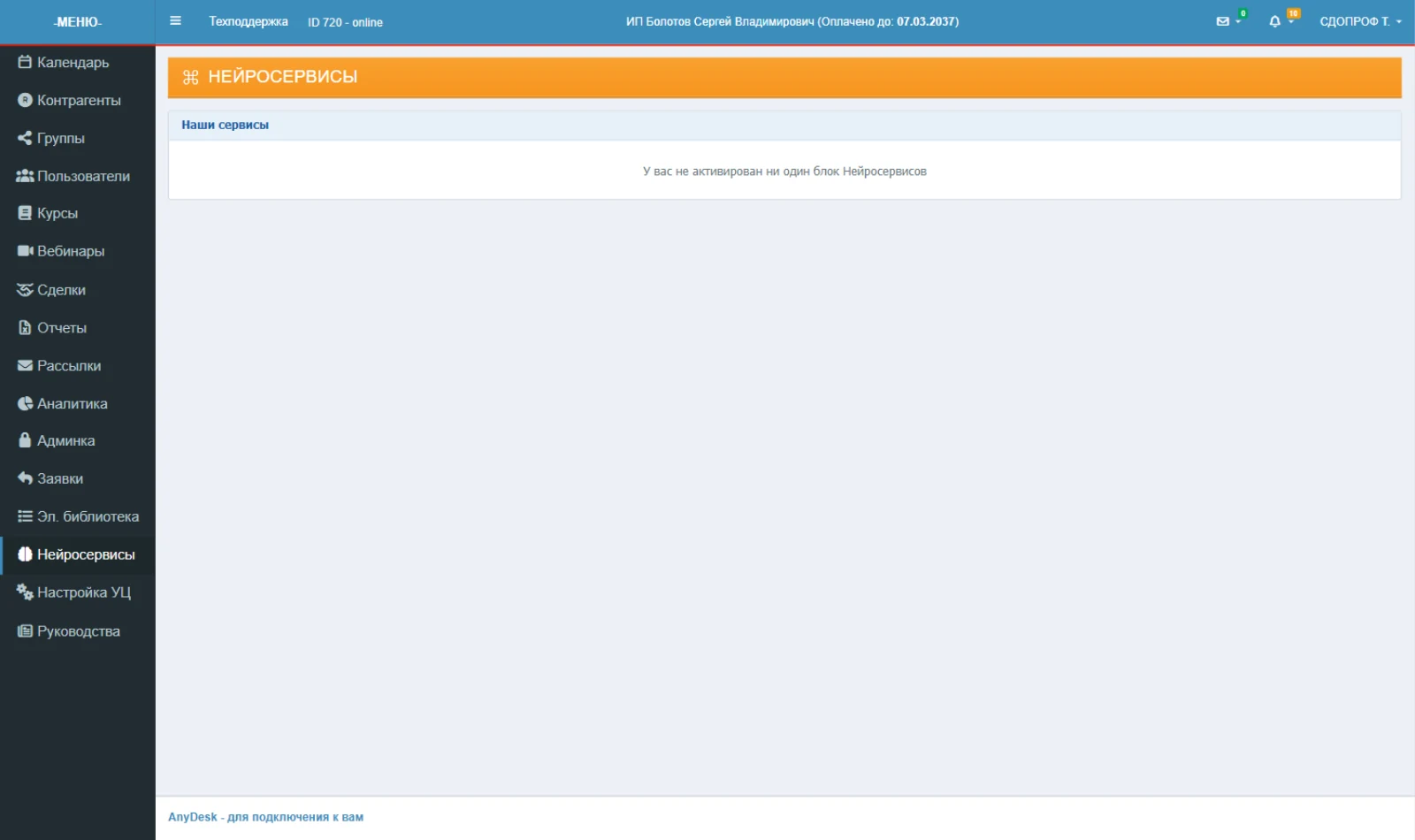
Нейросервисы
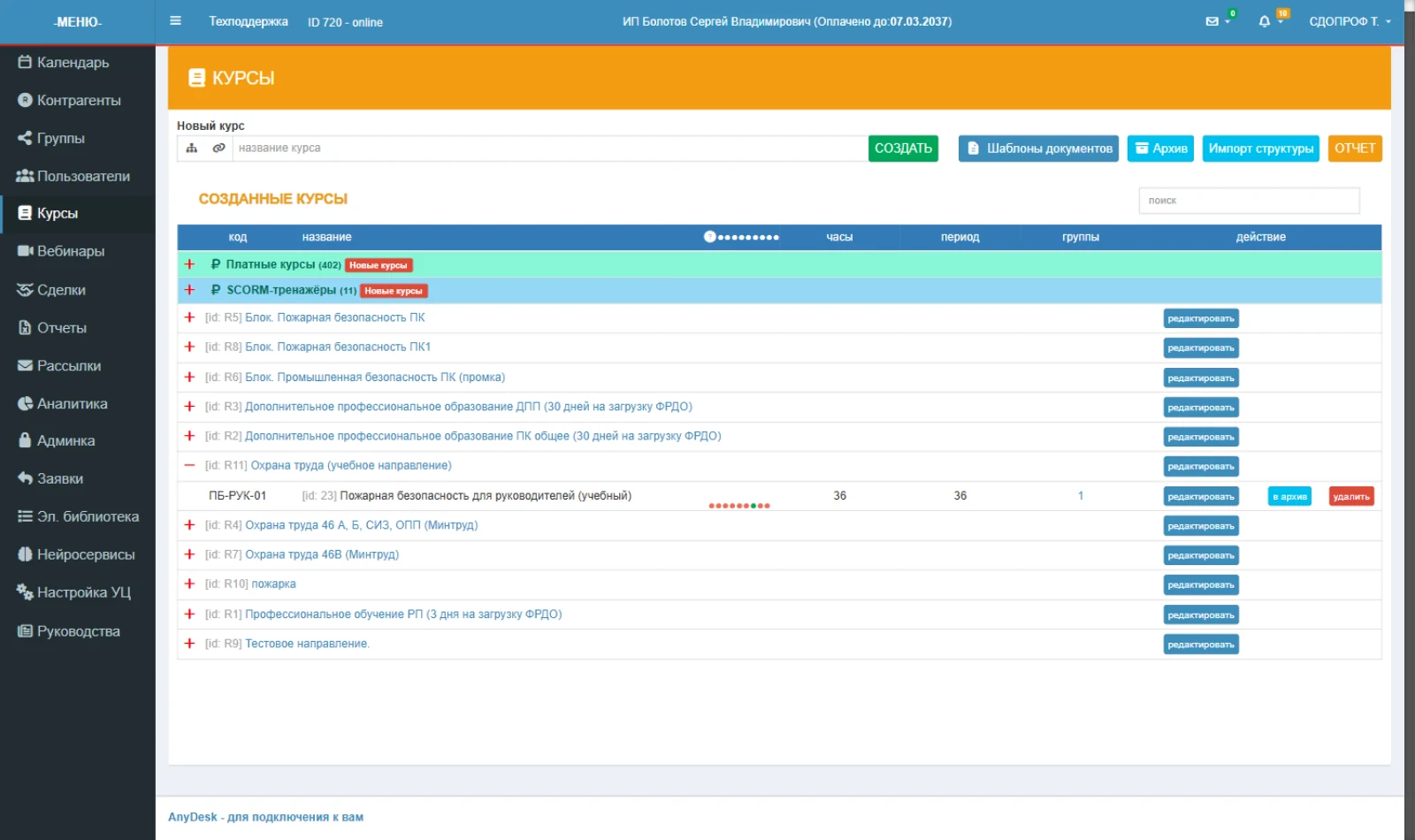
Подключение AI-модулей: генератор вопросов к тестированию (500 ₽/мес.), генератор лекций (700 ₽/мес.), генератор учебных программ ДПО и ПО (по 500 ₽/мес.), конвертер вопросов из файла (500 ₽/мес.), правовой консультант (1000 ₽/мес.). Подключает только главный администратор; отключение — через техподдержку. Активированные блоки доступны прямо в разделе «Курсы».
Верхняя панель
Через неё всегда доступны служебные функции — они не привязаны к конкретному разделу:
| Элемент | Что делает |
|---|---|
| -МЕНЮ- (слева) | Сворачивает и разворачивает левое меню разделов |
| Техподдержка | Контакты поддержки СДО ПРОФ. Работает с 9:00 до 18:00 МСК |
| ID 720 - online | Идентификатор вашего учебного центра и его статус |
| Название центра с датой | «ИП Болотов Сергей Владимирович (Оплачено до: 07.03.2037)» — до какой даты оплачена платформа |
| Конверт со счётчиком | Сообщения: переписка в системе. В выпадающем списке — «Сообщения (0)» и ссылка «Все сообщения» |
| Колокольчик со счётчиком | Уведомления: системные оповещения (например о новых заявках). Кнопка «Показать все» открывает полный список |
| Название аккаунта (справа) | Открывает меню профиля: строка «Статус - администратор», кнопки «Изменить логин/пароль» и «Выход» |
| Ссылка в подвале | «AnyDesk — для подключения к вам»: скачать программу, чтобы поддержка могла подключиться к вашему компьютеру |
Руководства
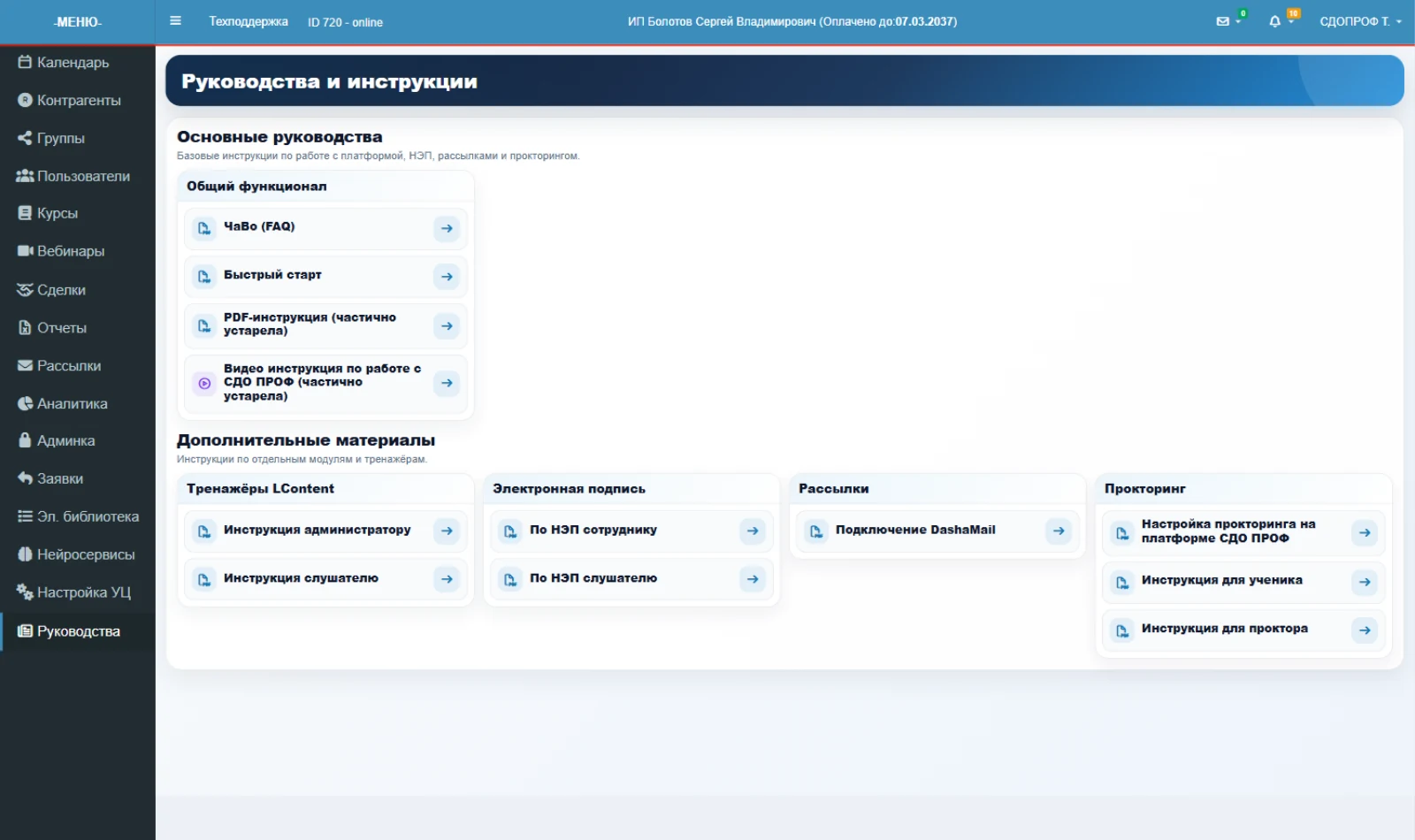
Встроенная база знаний: «ЧаВо (FAQ)», «Быстрый старт», PDF-инструкция, видеоинструкция, а также материалы по тренажёрам LContent, электронной подписи, рассылкам DashaMail и прокторингу.